

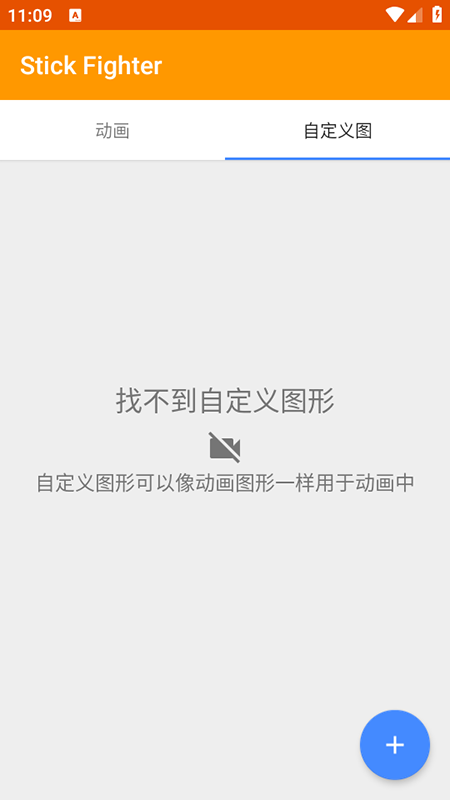
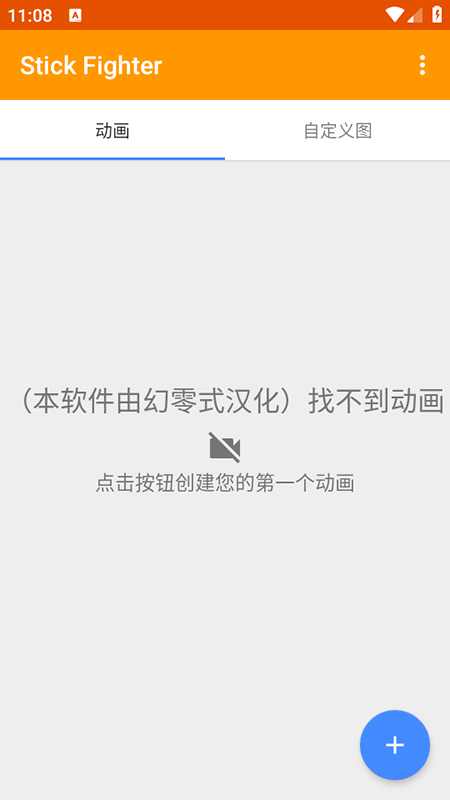
《Stick Fighter中文版最新版》是以动画形式制作的火柴人绘图软件,无需借助其他辅助图形工具,就能原创制作这类搞笑的GIF小动画。该软件操作十分简单,只需随心拖曳支点、新建帧,最后导出成所需格式就可以了!
【Stick Fighter中文版最新版游戏介绍】
Alan火柴人桌宠 Stick Fighter这款应用能让你借助简洁的触屏界面,创作连环画风格的逐帧动画。你可以给画中的角色配备各式各样的武器,像剑、斧头、弓箭等,轻松打造专属于自己的卡通战斗场景。要是你愿意,还能调整对象的大小和颜色,编辑并保存作品后,就能在手机上观看动画效果了。你可以和其他同样在手机上安装了Stick Fighter的人分享你的动画,也能将其导出为视频,在电脑上观看。
【stickfighter教程】
PPT 制作火柴人动画的步骤1:新建一张幻灯片。
ppt制作火柴人动画的步骤2:绘制出小人。
ppt制作火柴人动画的步骤3:复制小人两份,把这两个小人副本分别调整成抬起左腿和右腿的姿态。
PPT制作火柴人动画的步骤4:排列(立足):双腿-右腿-双腿-左腿
【stick fighter怎么联机】
如果您和朋友都在Steam平台上拥有Stick Fight这款游戏,就可以按照以下步骤来进行联机:
进入游戏后,点击“Online”按钮。
当弹出窗口出现时,从中选择“Create Room”或者“Join Room”选项。
若选择创建房间,可对房间名称、密码等信息进行设置;若选择加入房间,则需输入房间号与密码。
点击“Start Game”按钮,就能开启联机游戏。
第三方联机工具
除了通过Steam平台联机之外,也能够借助部分第三方软件来实现联机功能。
Hamachi是一款虚拟局域网软件,它能把多台计算机连接到同一个虚拟局域网里。玩家可以搭建这样一个虚拟局域网,再邀请朋友加入,这样就能在局域网环境下一起联机玩游戏了。
Tunngle是一款和Hamachi类似的虚拟局域网软件,玩家通过它创建虚拟局域网并分享给好友加入后,就能实现局域网内的游戏联机。
Parsec是一款流媒体游戏服务软件,它能够把游戏画面与音频传输到其他用户的计算机上。玩家可以创建一个Parsec房间,接着邀请好友加入,这样就能在同一个游戏画面里进行联机游戏了。
【stick fighter怎么调颜色】
在Stickfighter游戏里,给正方形设置实心颜色的步骤是这样的:第一步得先选中要操作的正方形,接着点击界面右侧的颜色选择框,把颜色选定为想要的实心色,最后点击“填充”按钮就完成了。这是因为该游戏里正方形的初始状态是空心样式,若要改成实心颜色,就得手动去调整颜色参数并执行填充操作。另外,Stickfighter中还配备了画笔、橡皮擦、线条等其他绘图工具与功能,玩家能够依据自身需求来挑选和使用这些工具。拓展来说,Stickfighter是一款操作简单、易于上手的绘画类游戏,玩家能够借助它开展创意绘画、涂鸦以及动画制作等活动。在游戏过程中,玩家可以自主挑选各式各样的绘画工具和丰富的色彩,将自己的想象与创意描绘出来。不仅如此,Stickfighter还具备多人在线模式,玩家可以和其他玩家一同进行创作、分享彼此的作品并展开交流,共同打造专属于自己的创意天地。
【stick fighter 火柴人动画制作】
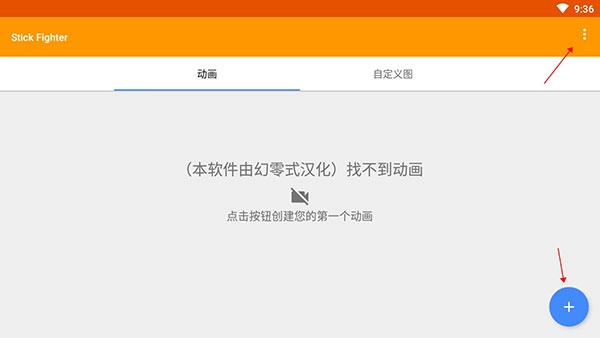
打开软件后,点击右下方的“+”号按钮就能开始制作动画,你也可以通过点击右上角的选项来导入已有的动画。
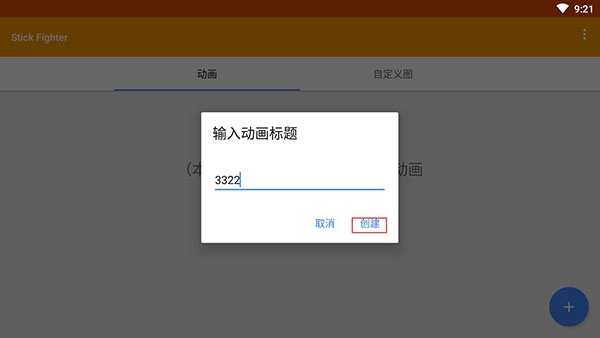
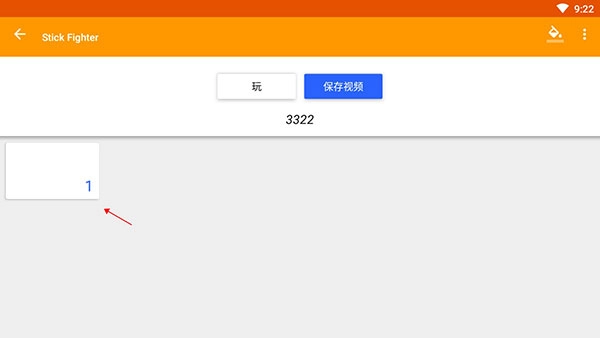
输入你的动画标题后点击创建;
点击右下角为1的动画页面准备创作;
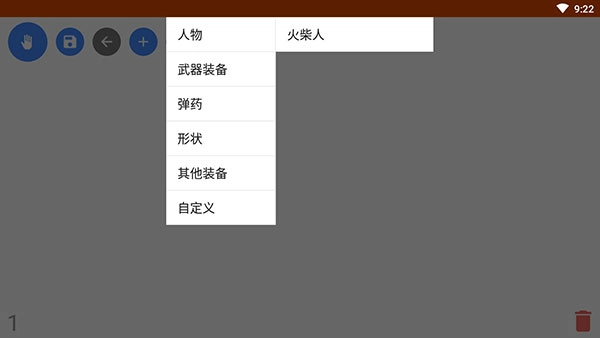
点击上方工具栏的“+”号创建火柴人;

在这里可以选择人物、武器、弹药等;
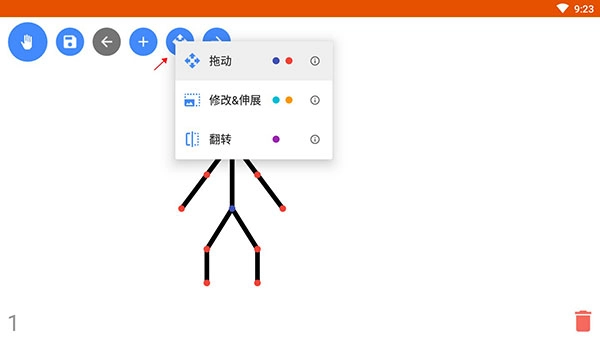
点击工具栏的“+”可以实现火柴人的形状改变;
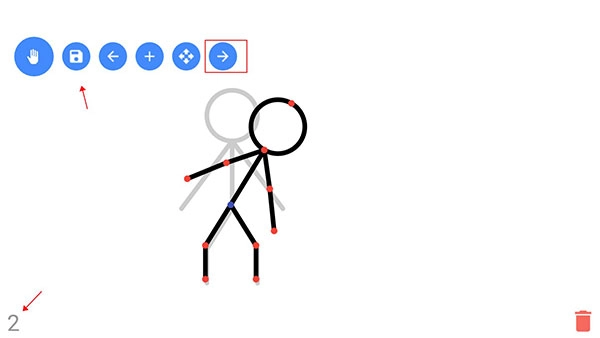
在完成第一页动画的设计后,点击工具栏上的“→”按钮就能开始制作第二页动画,和上方操作相同,这样可以保存当前的动画内容。
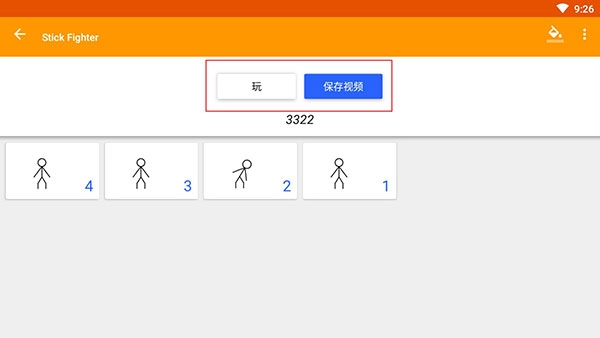
所有动画设计完成后,点击顶部的“玩”按钮就能预览动画效果;点击顶部的“保存视频”按钮则可以把动画保存好。
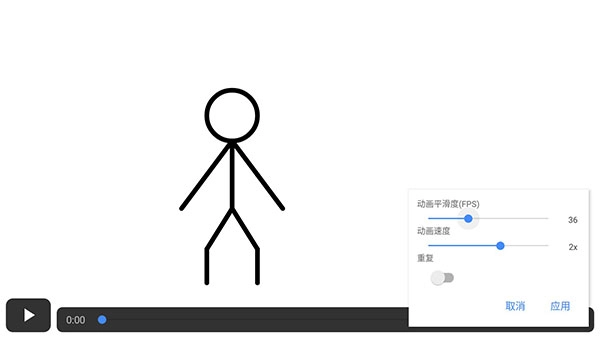
点击左边的播放按钮就能观看我们制作的动画了,另外你也可以通过设置调整动画的播放速度哦。
【编辑点评】
火柴人发源于动画领域,却不止步于动画范畴,它作为一种载体能够承载丰富多元的艺术形式,这无疑是件好事。近年来火柴人逐渐被大众所熟知,实际上也和它所具备的商业价值息息相关。越来越多的企业投身于火柴人商业动画的制作,原因其实很直白——就是因为这类动画足够炫酷吸睛。制作软件的操作方式十分简便:通过拖拽火柴人身上的支点来调整小人的动作,每更换一个动作就点击一次“下一帧”;此外,还能添加多个火柴人角色,或是自行创建新的人物类型,最后将成品保存为GIF图片就大功告成了!
∨ 展开
 汽车跳线
汽车跳线 冲呀饼干人王国国服
 梦幻水族箱
梦幻水族箱 欢乐斗
欢乐斗 调皮小动物
调皮小动物 升级武器
升级武器 友尽大闯关
友尽大闯关 汉字找茬王
汉字找茬王 真实汽车漂移游戏
 重力转变3
重力转变3 重返97成首富
 崽崽ZEPETO
 真的有点强
真的有点强 知道我身份你哭什么
 找到老婆的私房钱2
 找到不合理
找到不合理 招财幸运星
招财幸运星 真诚消消消
真诚消消消 再次死亡续作
 找出生可乐
找出生可乐