


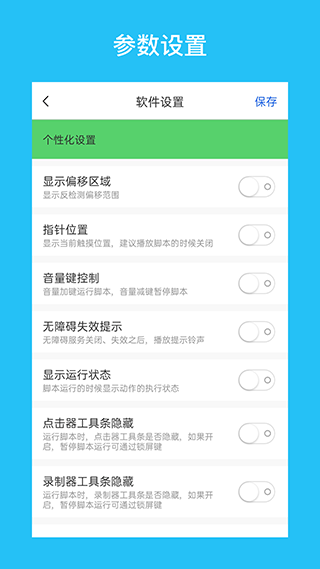

我们在玩手机游戏时,常常会遇到需要频繁点击屏幕却又对此感到不耐烦的情况,所以今天为大家介绍这款i点击器——它是一款能够模拟手机屏幕点击操作的自动点击辅助工具,无需获取ROOT权限,就能帮你自动完成屏幕点击,让你轻松实现屏幕的自动操作。
支持市场上绝大多数手机系统运行,可帮助用户便捷地添加点击、滑动、功能键等操作,还能实现多点触控点击,且这些动作的参数都由用户自行设定,能在一定程度上达成自动化操作,减少用户对手机的重复性操作,只需一键开启,就能让你解放双手。
另外,该软件还具备脚本精灵类功能,同时支持自动抢单、自动刷新、自动按键、自动点赞、自动添加好友、自动刷副本等实用功能,适用于各类不同类型的应用软件,欢迎大家前来体验。
软件功能
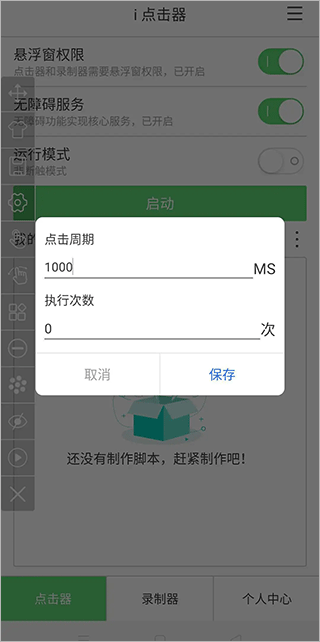
1、参数设置:可以设置出你所想要的点击频率。
2、单点点击:每秒可点击几百次。
3、多点循环点击:多个点依次循环点击。
4、多点触控操作:支持点击叠加点击、点击与滑动同步触发的操作方式。
5、功能键与手势组合:脚本支持添加功能键,并能结合点击手势、滑动手势使用。
i 点击器如何添加截图动作
三指下滑截图
1、添加三个滑动手势,把S标记放在屏幕上方,E标记放在屏幕下方:

2、点击带有三个滑动手势标识的S标记,对滑动手势的相关参数进行设置:

3、点击多点触控设置按钮,选中之前添加的三个滑动手势,点击多点进行编组操作,编组完成后点击“完成”关闭多点设置弹窗。

4、这样,截图动作就设置好了,点击运行按钮后,脚本会按照每秒一张的频率执行截图操作。
5、若要实现三指上滑截图,只需将第一步添加的三个滑动手势的起始点S和结束点E的位置互换即可。
操作截图功能键进行截图(适用于Android9.0及以上系统)
要是你的手机搭载的Android系统版本在9.0及以上,那截图操作就会很便捷,仅需添加一个功能键就能实现。
1、点击添加功能键按钮,再点击操作截图(Android9.0),以此添加一个功能键:

2、功能键标记的位置可自由摆放,点击刚添加的功能键标记,即可对功能键的参数进行设置:
3、这样一来,截图动作的设置就全部完成了,点击运行按钮后,脚本会按照每秒一张的频率执行截图操作。
操作截图功能键截图(适用于Android5.0至9.0系统)
若你的手机Android系统版本低于9.0,且不具备三指下滑或上滑截图的功能,那么你需要添加对应的功能键来完成截图操作。
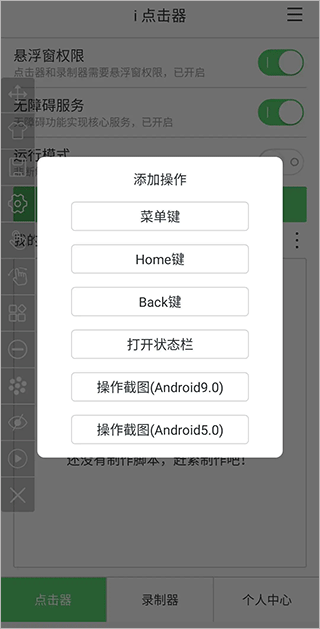
1、点击添加功能键,再点击操作截图(Android5.0),以此添加一个功能键:
2、选择允许授权截图权限:

3、功能键标记的位置能够自由设置,点击刚添加好的功能键标记,即可对功能键的参数进行设置:

4、这样一个截图动作就设置完成了,点击运行按钮后,脚本会按照每秒一张的频率执行截图操作。
软件特色
1、设置支持:可对周期、执行次数、重复次数、触摸时长、滑动持续时间、点击位置偏移距离、触摸时长随机时间以及条件智能识图进行设置操作。
2、功能键支持范围包括:菜单键、Home键、Back键、状态栏开启、Android9.0系统下的截图操作、Android5.0系统下的截图操作、三指触发截图、应用的打开与切换、文字点击(涵盖Android原生文字及网页文字两种类型)、延时等待功能以及依据控件ID执行点击操作。
3、个性化功能支持:点击标记偏移区域显示、指针位置显示、工具条可隐藏、点击器工具条定制、多脚本悬浮运行、脚本合并、多脚本悬浮单脚本运行、多脚本悬浮顺序运行、长按删除动作、脚本分享与导入。
更多功能请后自行发掘。
软件优势
1、多点点击:多个点同时点击或同时滑动
2、定时开始:设置指定的时间自动开始
3、随机时间:点击间隔、按下或滑动时间
4、疯狂点击:每秒可点击几百次
更新日志
v6.1.7版本
1、截图权限请求用户同意功能;
2、提升用户体验,修复已知Bug。
∨ 展开
 闪指连点器
闪指连点器 自动精灵
自动精灵 自动点击器
自动点击器 葫芦侠3楼
葫芦侠3楼 超级连点器
超级连点器 ShootingPlus
  多指连点器
多指连点器 阿浪画质助手
 鼠大侠连点器
 Tap连点器
 libchecker
 萝卜头文档
萝卜头文档 工具箱
工具箱 ev扩展屏
ev扩展屏 妙笔生花
妙笔生花 嗨格式录屏大师
 文本翻译器
文本翻译器 UA浏览器手机版
 SolidExplorer特别版
 超级兔子便签