

屏幕工具箱是一款安卓手机使用者必备的手机屏幕管理工具,能够通过悬浮窗技术来进行屏幕的自定义控制!例如要是咱们在日常使用手机的时候遇到了误触、烧屏等现象,就可以使用的屏幕工具箱来进行解决。而且屏幕工具箱软件的体积非常小巧,这也就不会太占用手机的内存资源,即使没有进行root操作也能使用!
屏幕工具箱使用教程
1、首次使用需申请悬浮窗权限,开启后桌面会出现黑色悬浮窗区域及控制面板。
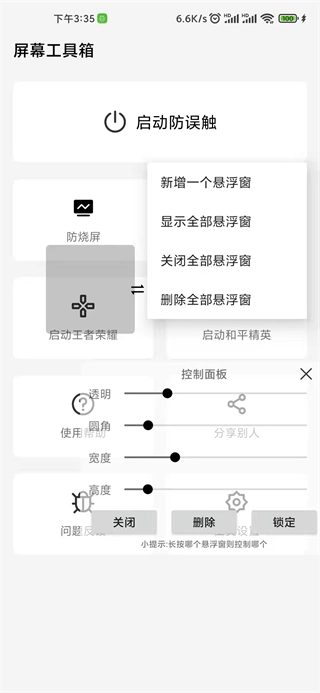
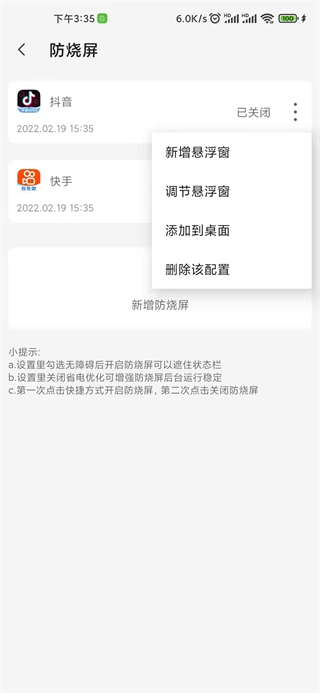
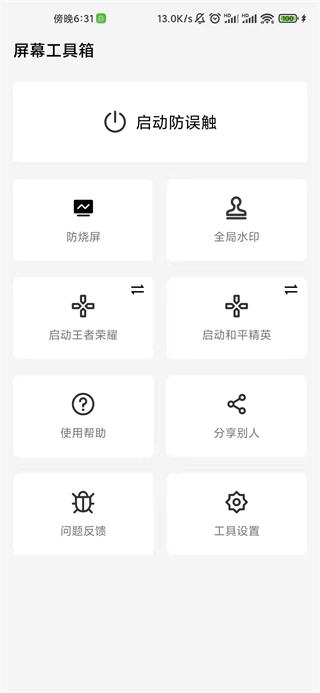
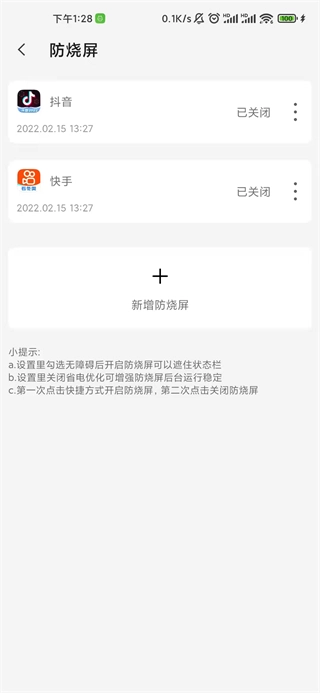
2、在打开抖音、快手等短视频应用前启动阴影悬浮窗,遮挡易烧屏区域.
3、支持自定义添加应用及多个悬浮窗,并可创建桌面快捷方式一键开关。
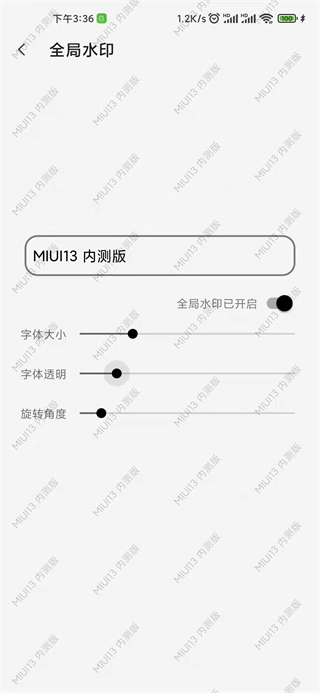
4、自定义输入文字作为水印覆盖在系统屏幕上方,适用于截图或录屏场景以保护版权。
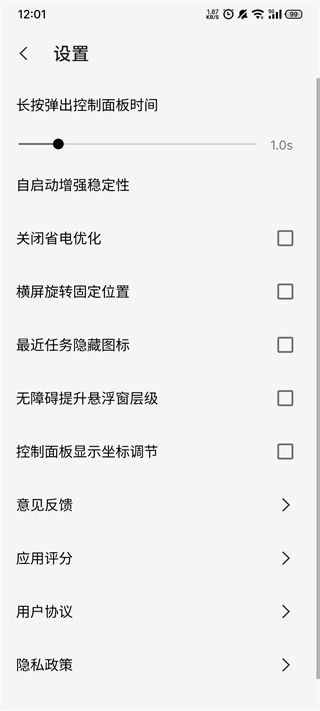
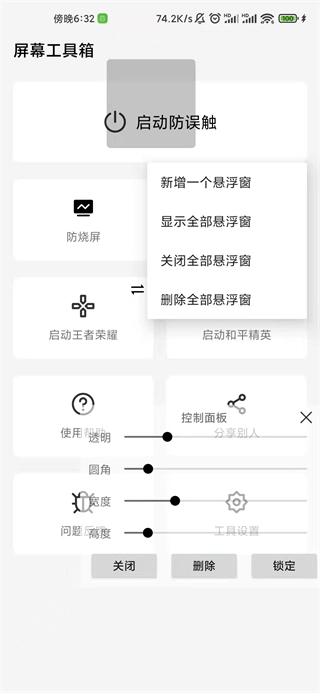
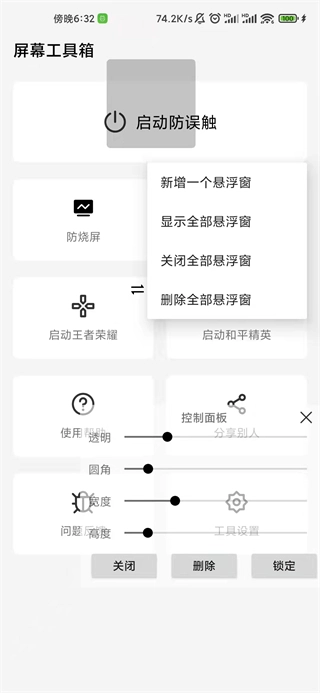
5、长按悬浮窗可弹出控制面板(长按时间可设置),用于调节透明度等参数,支持关闭、删除、锁定悬浮窗位置等操作。
6、再次点击首页“启动防误触”可调出管理菜单,支持新增悬浮窗、显示全部等批量操作。
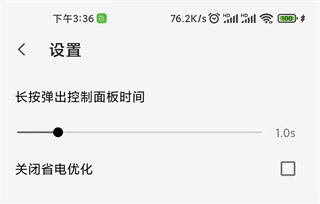
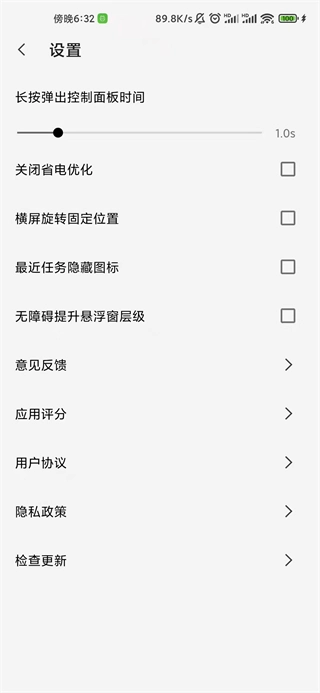
7、在工具设置中拖动滑块可调整长按弹出控制面板的延迟,滑至最右可关闭此功能。
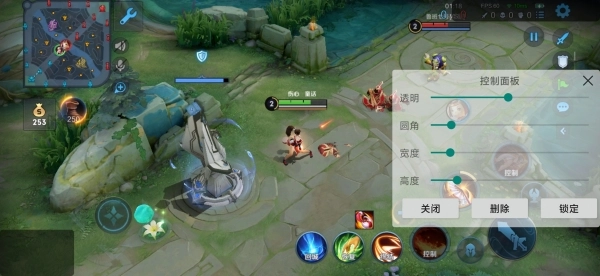
8、如《王者荣耀》中将悬浮窗覆盖右上角易误触区域,避免误操作影响游戏体验。
屏幕工具箱注意事项
1、玩游戏前记得开启防误触,拖个透明框盖住技能键,团战再也不怕误触退出
2、刷抖音快手时间长了,一定要打开防烧屏,阴影浮窗自动挡高危区,护屏超省心
3、想给截图加水印?开启全局水印功能,文字浮层直接叠在界面上,发朋友圈不怕被盗图
4、长按悬浮窗能调出控制面板,可以调透明度、移动位置,还能一键隐藏,操作超顺手
5、用完功能别忘了关,省电又省资源,尤其防烧屏不用时记得关掉
屏幕工具箱亮点
1、三大核心功能全都有:防误触、防烧屏、全局水印,搞定多个痛点
2、基于悬浮窗实现系统级控制,不改系统也能深度定制,安卓适配性强
3、所有功能都不需要Root,授权后就能用,安全又方便
4、界面清爽,设置简单,爸妈都能自己上手操作软件亮点(4-5点)
5、真·智能防护,防烧屏能自动识别抖音这类软件启动就弹窗,不用你手动开
6、悬浮窗能自由拖动、调透明度,半透明设计不挡视线,用着像隐形
屏幕工具箱特色
- 悬浮工具栏可自由拖拽位置,支持透明度调节,既不遮挡屏幕内容,又能保证随时快速调用功能。
- 屏幕优化工具,能快速调节亮度、色温,开启低频闪模式。
- 功能覆盖全面,除了基础的截图、录屏,还有实时翻译、屏幕放大、悬浮笔记、分屏协作等实用工具。
- 录屏功能支持高清画质选择,还能开启麦克风内录,上网课、录游戏教程时既能录画面又能录讲解声。
- 支持自定义手势触发,可设置单指、双指、三指等多种手势,对应不同功能,操作更灵活。
- 所有工具操作后都有即时编辑功能,比如截图后可直接涂鸦、添加文字,录屏后能快速裁剪片段,不用跳转。
常见问题
开了防误触但还是误触了?
检查是否设置了正确的区域,另外确认无障碍权限已开启,否则功能无法生效
防烧屏的阴影浮窗一直不出现?
先确认是否已将对应App加入监控列表,再检查悬浮窗权限有没有被系统自动关闭
全局水印会影响手机运行速度吗?
几乎不影响,水印是轻量级浮层,只在需要时渲染,日常使用无感
更新日志
v2.5.0版本
1.优化下无障碍判定方法,尝试修复无障碍判定不准确问题
2.修复抖音进入横屏全屏后,回到竖屏跟随悬浮窗不恢复问题
∨ 展开
 Apple Books手写笔记app最新版
 星光好礼
星光好礼 清理优化大师软件
 黄历万年历2023完整版
 客服秘书
客服秘书 江淮车联网
江淮车联网 万年历日历
万年历日历 自律石头最新版
 资源监视器Pro
 鲁大师手机版
 绘壁纸
绘壁纸 yoyo鹿鸣人工桌面
 exagear直装版
 电工专家
电工专家 大圣净化
大圣净化 文本分割器
文本分割器 badam维语输入法
 CAD看图王手机版
 大刀刷机工具tv版
 金蝶精斗云标准版