


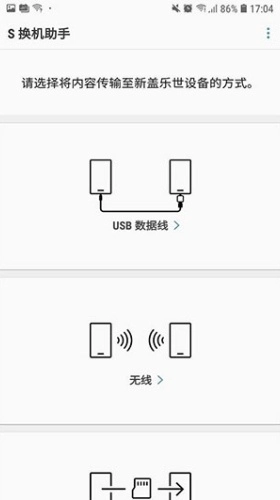
S换机助手是一款专注于文件传输的专业工具,主要帮助新三星手机用户将旧手机的数据与文件安全迁移到新设备上,有效规避数据丢失的风险。该工具提供了USB数据线传输、无线传输和外部存储传输这三种便捷的文件传输方式,能够满足不同用户在各类传输场景下的需求。不管您身处办公室、家中还是旅途中,都能轻松完成文件传输操作。要是您近期更换了三星手机,S换机助手会是您进行文件传输的理想选择。
软件特色:
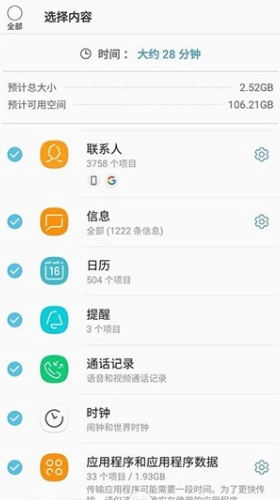
支持无线连接,即便没有数据线与存储卡,也可借助蓝牙达成设备间的连接。2、具备数据选择功能,用户能够依据自身需求挑选传输联系人、短信、日历等数据。
每个传输栏目都附带详细的数量说明,便于用户进行分类选择与传输操作。
软件优势:
提供多样化的传输途径,用户能够依据自身的实际需求进行灵活挑选,从而获得个性化的传输体验。
为初次使用的用户提供免费教学指导,助力新用户快速熟悉传输流程。
确保数据在传输过程中的安全,防止数据损坏或丢失。
软件介绍:
这是一款专门面向技术爱好者打造的手机工具类应用,助力您更深入地探索并使用苹果手机。
借助这款应用,您能便捷达成各类实用又有趣的功能,优化手机使用感受。
这款应用能够让用户轻松完成手机铃声的导入与删除操作,还能便捷地查看和管理手机内的各类文件,从而实现文件的快速导入和导出功能。
S换机助手使用指南:
在新设备上,点击【设置】。
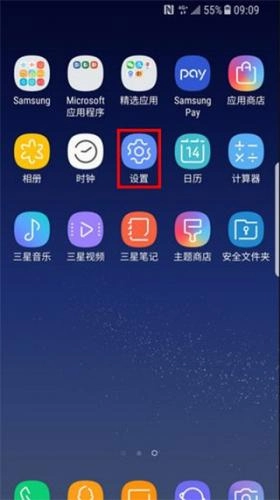
2、点击【云和帐户】。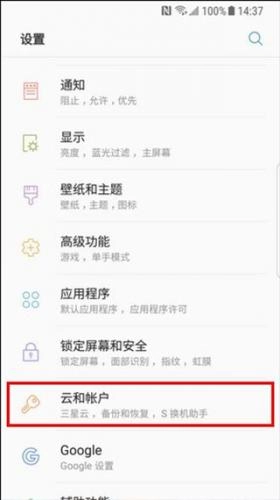
3、点击【S换机助手】。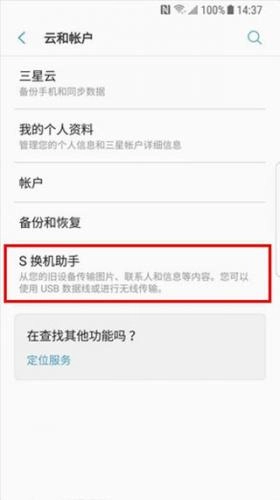
4、初次使用时将进入欢迎页面,然后点击【开始】。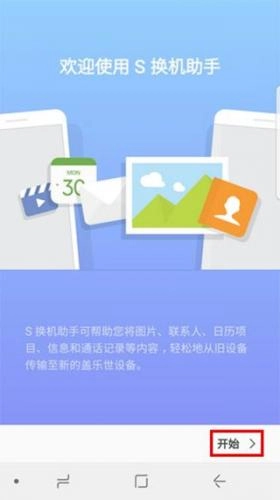
5、阅读“服务条款”后,点击【同意】。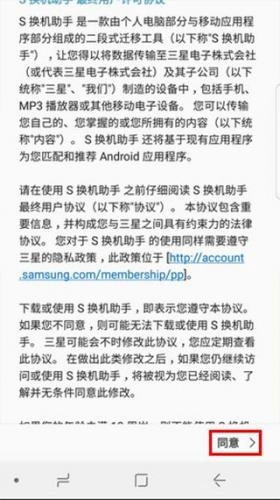
6、选择将内容传输至新手机的方式,这里以选择【无线】为例(说明:在旧设备上也需要选择【无线】方式)。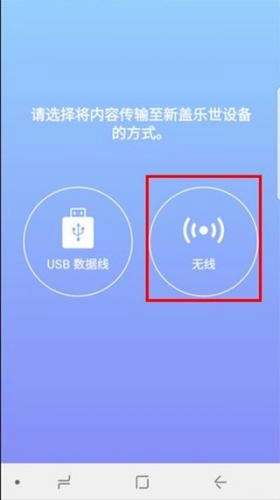
7、选择此设备的角色,点击【接收】。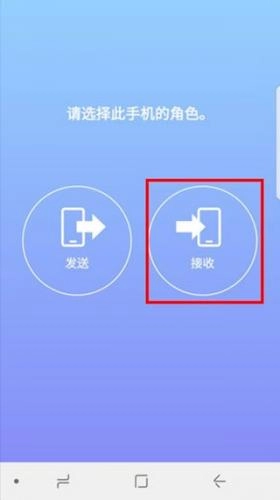
8、选择旧设备,勾选【Android】。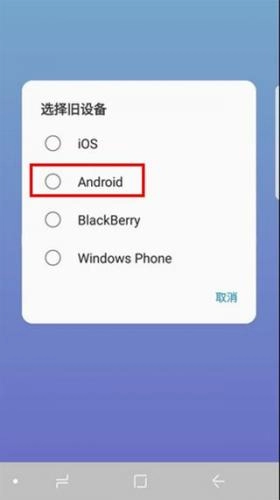
9、将两个手机相互靠近,在旧设备上点击【连接】。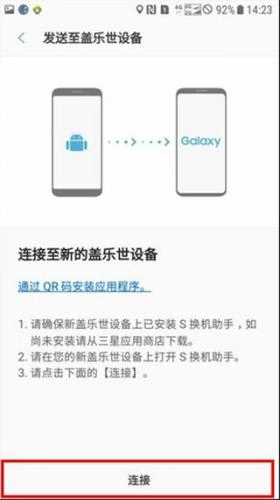
10、正在连接至接收设备。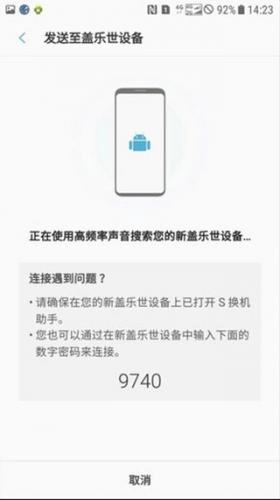
11、连接成功的提示。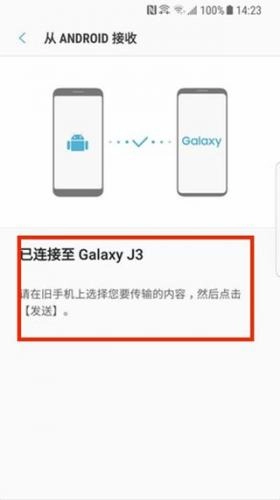
12、在旧设备上选择要传输的内容,勾选想要传输的文件后,点击【发送】。
13、新设备上将弹出旧设备的发送邀请,点击【接收】。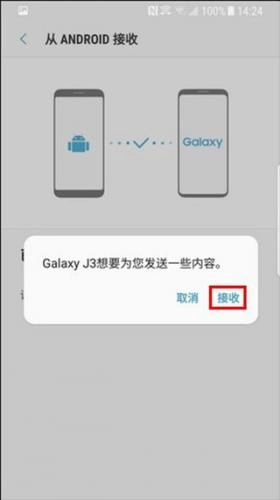
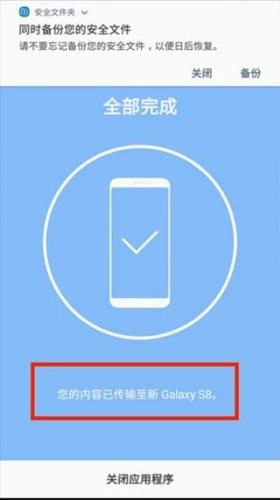
14、等待文件传输完成即可。
∨ 展开
 Move to iOS
 换机无忧
换机无忧 换机助手
换机助手 LestVP快连
 安卓换机迁移助手
 小米换机
小米换机 S换机助手安卓版
 小米刷新率
小米刷新率 欢太健康
欢太健康 文本翻译器
文本翻译器 UA浏览器手机版
 SolidExplorer特别版
 超级兔子便签
 我的店铺新版
 e浏览器
e浏览器 乐视视频乐享版
 美团点餐助手智能版
 陀螺仪超频助手11版
 钛备份专业版