

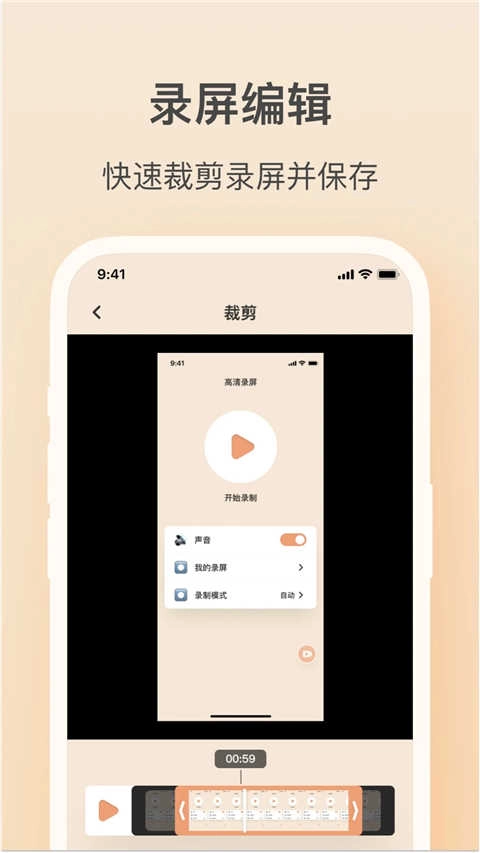
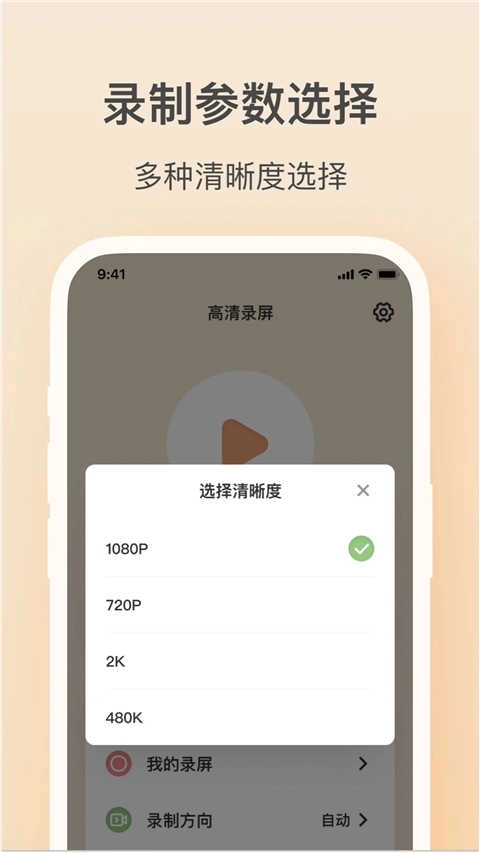
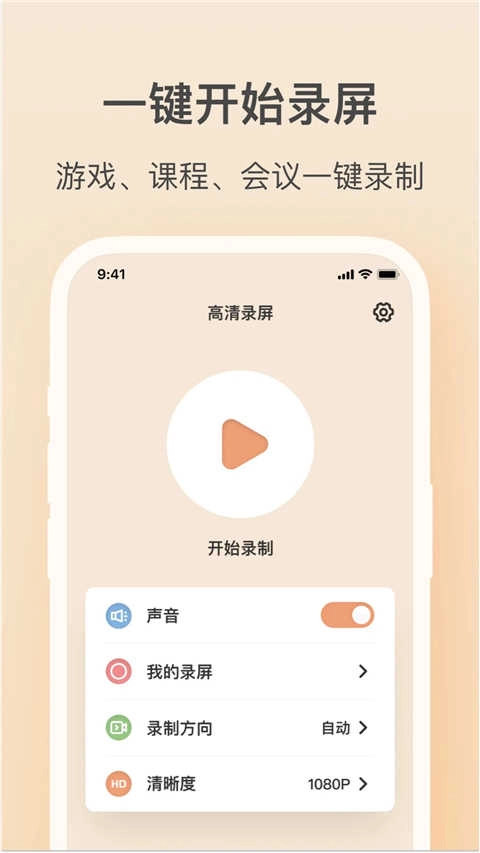
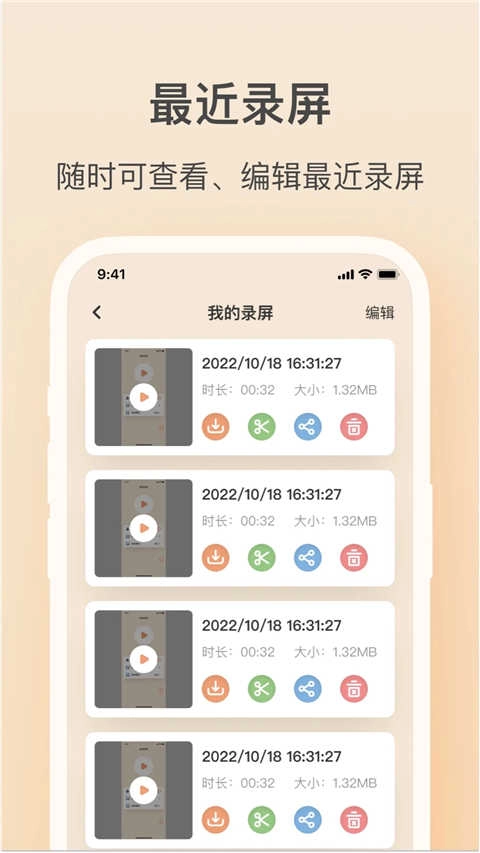
轻映录屏是一款功能强大又实用的手机录屏录像软件,它支持高清、超清、原画以及4K等多种画质选项,能轻松满足不同用户的需求。同时,软件还兼容多种视频格式,让输出的视频文件更加灵活,方便用户在不同平台或设备上播放。除此之外,轻映录屏除了具备基本的录屏功能外,还提供简单的视频裁剪和更专业的剪辑功能,便于用户进行后期制作。有需要的朋友快来体验吧。
使用教程
轻映录屏录制视频教程
1、首先,打开软件后,在软件左侧找到并点击设置按钮图标,即可进入设置页面。
2、接着找到【视频格式】选项,其后方有一个【更多设置】按钮,点击该按钮即可进入【更多设置】页面。
3、在弹出的窗口里,点击一下【画质】选项,随即会出现【标清】【高清】和【超清】这几个选择,通常情况下选择【高清】就可以了。
4、接下来打开【输出格式】选项,选择【MP4】格式;当然,你也可以根据自身需求选择其他格式,选好后点击确定即可。
5、接着就可以点击打开【录屏幕】功能,该功能提供四种录制模式,此处选择【全屏】模式。
6、接下来我们就能在页面上启动录制操作了,点击【录制】按钮就能开始录制。
7、录制结束后,用鼠标点击停止录制按钮与结束录制按钮。
8、录制结束后,视频会自动保存到软件页面;若录制前已选定保存位置,视频则会自动存入你设置的位置。
轻映录屏保存录制视频教程
1、第一步先打开软件,接着找到软件右下角的三角形符号,用鼠标点击该符号,待弹出窗口后,在窗口里再次点击三点图标,操作位置可参考图示。
2、接着在弹出的窗口里挑选好自己希望保存文件的位置,随后点击确定按钮即可。
3、然后选择自己需要录制的方式,小编这里选择【全屏】录制演示一下。
4、在录制界面,点击上方的录制按钮即可立即开始录制视频。
5、录制完成后,点击上方的停止录制及结束录制图标即可,具体位置如图所示。
6、当视频录制结束之后,录制的视频会自动的的保存在软件的页面中,同时也会自动的保存在自己设置的保存路径中。
7、我刚才设置时把它存在了桌面上,这样我们就能在桌面上找到刚录制好的视频了。
更新日志
v1.3.0版本
1、嘿!轻映录屏新版本来啦!
2、本次更新优化了录音功能,现在可以分别录制机内声音和麦克风声音了,建议大家尽快更新体验!
软件功能
1、支持画中画相机、鼠标特效、绘图效果等。
2、无水印高清录制手机屏幕内容的小工具
3、当设备未获取ROOT权限时,可实现无水印的屏幕录制功能。
4、支持原始图片的质量和游戏注入记录;
5、屏幕录制只需一个按键即可完成,支持高帧率;
∨ 展开
 考拉录屏
考拉录屏 中济经络穴位
 ILOVEPDF
 可道云
可道云 麦芽岛
麦芽岛 115生活
115生活 手机性能排行
 坨子大队
坨子大队 百度大字版
百度大字版 双子星云手机
 投屏大师
投屏大师 磁力蜘蛛
磁力蜘蛛 度晓晓
度晓晓 文字放大镜
文字放大镜 连点器全能王