


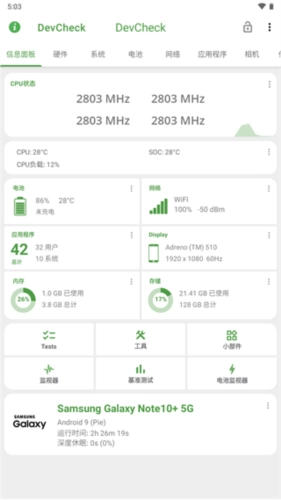
DevCheck中文版是一款能实时监控硬件的工具,它会以清晰、准确且有条理的方式呈现设备的所有信息。该工具采用安卓Material Design风格,界面简洁,操作起来十分便捷,适配Android 5.0及更高版本。想了解自己的设备,全面掌握硬件与操作系统信息,DevCheck就是得力助手——它信息清晰、准确、有条理,所需内容应有尽有,还能实时监控硬件,涵盖设备型号、CPU、GPU、内存、电池、摄像头、存储、网络、传感器以及操作系统等各类完整信息。
devcheck采用安卓MaterialDesign界面风格,界面简洁且操作便捷。软件体积小巧但信息展示丰富,包含所有手机参数。能够查看硬件参数、相机、系统信息、网络及电池等全面内容。专业版已汉化,全中文界面,简单易上手。其亮点是可移动的浮动显示器,能随时随地监控CPU频率、温度、GPU频率、电池和系统负载情况。该浮动显示器的透明度、位置和大小均可调节,方便停靠在状态栏中。此外,还支持明暗MaterialDesign主题切换以及九种配色方案的选择。
软件特点
特色1:简洁操作
DevCheck的界面设计简洁明了,操作起来十分便捷,整体采用安卓Material Design风格,能为用户带来清晰直观的使用体验。
特色2:丰富信息显示
这款软件虽然体积小巧,但信息展示极为丰富,涵盖了手机的所有参数,像相机、系统信息、网络信息以及电池信息等都包含在内。
特色3:全面强大
相比国内同类硬件查看软件,它在功能上更为全面和强大,能够支持用户查看手机的各类硬件参数,从而满足用户对设备信息进行全面了解的需求。
特色4:汉化专业版
让用户更轻松地使用DevCheck,省心省力。
软件功能
1、信息面板:支持查看当前CPU的运行状态,具体涵盖CPU频率和CPU负载等信息
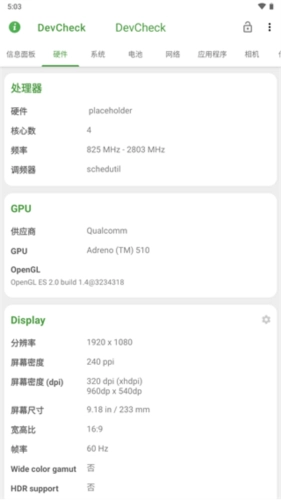
2、硬件信息:查看当前手机系统的处理器、供应商、分辨率以及屏幕尺寸等内容
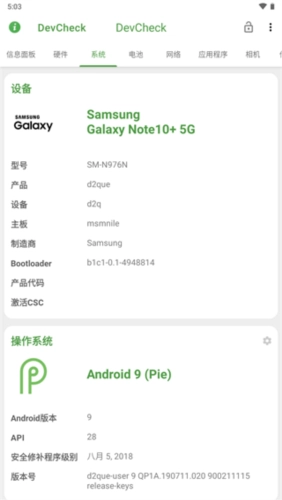
3、系统查询:可查询当前手机的型号、产品信息以及制造商,同时也能了解到操作系统的版本情况。
4、电池信息:可查询当前软件的用电状态,CPU温度、电池容量、电压等信息均支持查看
5、网络动态:能够查看手机当前的网络连接状态,也可以进一步了解IP地址等详细信息
6、应用程序:可查询手机上的应用程序,新安装的软件都能清晰知晓。
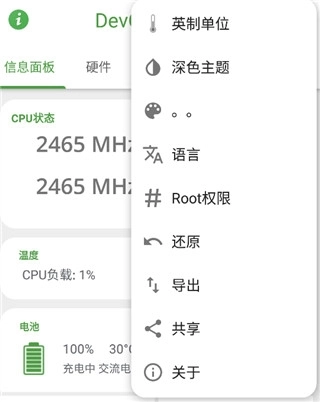
7、主题背景:支持为软件切换不同的主题配色,用户可根据自身偏好选择视觉舒适的颜色方案进行操作。
8、语言设置:软件会依据系统自动适配语言,若使用的是中文系统,界面显示即为中文。
软件亮点
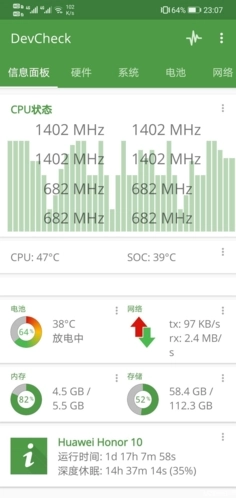
仪表板
对关键设备与硬件信息进行全面梳理,涵盖CPU频率、内存占用、电池状况、深度休眠及运行时长的实时监测。同时整合了系统设置的概要说明与快捷操作入口。
硬件
展示关于您的SOC、CPU、GPU、内存、存储、蓝牙及其他硬件的全部详细信息,涵盖芯片名称与制造商、架构、处理器核心及配置、制造工艺、频率、调控器、存储容量、输入设备以及显示规格。
系统
DevCheck能够获取您设备的全部信息,涵盖代号、品牌、制造商、引导加载程序、电台、Android版本、安全补丁级别以及内核等方面。此外,它还可以检测root、busybox、KNOX的状态,以及其他与软件和操作系统相关的各类信息。
电池
实时为您呈现电池的状态、温度、电量、技术类型、健康程度、电压、电流、功率以及容量等信息
网络
展示您的Wi-Fi及移动/蜂窝网络连接详情,涵盖IPv4与IPv6地址、连接状态、运营商信息、电话号码、网络类型、公共IP等内容。还可提供最全面的双SIM卡信息。
应用程序
详细信息与所有应用程序的管理功能。运行应用程序选项会展示设备上正在运行的应用程序和服务的列表,同时显示当前的内存使用状况。需要注意的是,在Android牛轧糖及更高版本系统中,内存使用情况仅对已获取root权限的设备开放查看权限。
怎么测气密性
1、我们先打开DevCheck应用,向右滑动页面,找到传感器相关的界面。
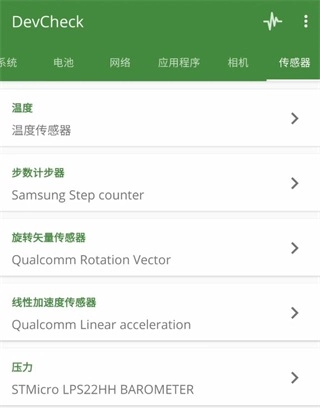
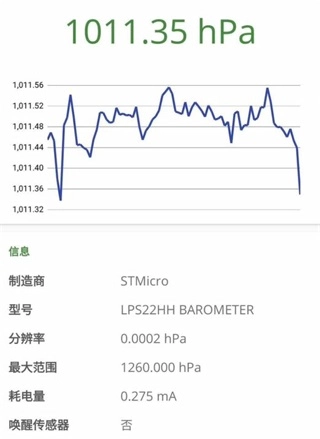
2、接着点击压力传感器,这里所说的压力传感器其实就是气压计,通常在正常情况下数值会呈现如下状态(数值可能存在差异)。
3、请大家用力按压屏幕(建议按压正中间位置),接着快速松开,反复操作几次,留意数值的变化情况。
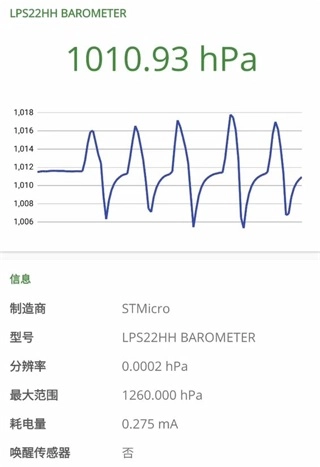
4、关于这个数值的波动情况,我们通常的判断标准是:波动范围在1到3之间时,可判定为【有气密】;若波动超过3,则属于【气密良好】。而楼主的三星S10波动值大约在10左右,这里所说的波动数值,以上图为例就是1016减去1006的结果,即10。
常见问题
Q1:为什么我的基础数值较你的数值低/高?
A1:基础数值指的是当前的气压值,而气压值会因地理位置不同而存在差异——海拔越高,气压就越低,反之则越高;即便是在同一地理位置,气压也会随季节变化,冬季通常更高,夏季则相对较低。因此,基础值并不能作为判断气密性的标准。
Q2:用力按屏幕会不会对屏幕不好?
A2:仅需用一根大拇指按压即可,通常具备气密功能的手机会有很明显的波动感,这样操作并不会损坏屏幕。
Q3:下水过后应该做什么?
A3:刚从水里出来后别马上充电,不然很容易造成短路。另外要及时用棉球或者纸巾把充电口和耳机孔里的水擦干,有条件的话可以用吹风机吹一吹听筒和扬声器。
最后两点需要特别注意的是:
一:切勿直接用流速过快的水冲洗手机,以免导致手机防水性能降低乃至进水;若不慎进水,需立即关机,先用吹风机吹干,再放入装有大米的袋子中放置72小时。
二:切勿轻易让电子产品接触水源,考虑到其价值不菲,一旦不慎落水,后果将不堪设想。
软件评测
借助DevCheck这款工具,我对手机硬件的实时监控功能进行了深度体验。像CPU的运行频率与温度、GPU的工作频率,还有电池状态以及系统负载情况,所有信息都清晰直观地呈现出来。当我开启其他应用程序时,悬浮的显示器窗口会一直保持在屏幕顶端,让我能随时便捷地查看实时数据。它的透明度、显示位置和窗口大小都可以根据个人需求进行调整,使用起来十分灵活。这款软件不仅在功能层面表现得十分强大,其界面设计也秉持了简洁易用的原则。
若你想全面掌握手机的硬件参数与操作系统详情,DevCheck会是个理想之选。尤其推荐给热衷于深入探究设备信息的朋友们。
马上安装DevCheck中文版,探索你设备更多不为人知的信息。
更新内容
v5.35:
-支持新设备和硬件
bug修复和优化
-update翻译
5.20:
修复语言混淆
-fix安装程序类型
以前:
-改进以太网,传感器和电池信息
-支持多个显示
-addCPU分析工具
改善电池信息
-探测GPU内存大小为Adreno
-探针核计数,二级缓存大小和arch为马里
-addWidgets(PRO版本)
-添加权限管理器(PRO版本)
∨ 展开
 HU应用商店
 元气多开
元气多开 黑暗倒计时
黑暗倒计时 悟空工具箱
悟空工具箱 广告终结者
广告终结者 相片视频恢复
 全wifi精灵
 硬件狗狗
硬件狗狗 嗨小葩
嗨小葩 雅思智学
雅思智学 真果浏览器
真果浏览器 win10模拟器
 悬浮面板
悬浮面板 mymelody中文版
 Tap连点器
 灵动胶囊
灵动胶囊 vmos助手
 拼图照片编辑
 风云格式工厂
 一键换机
一键换机