


苏州线上教育平台整合了全市范围内的优质师资力量,并且打通了线上线下的丰富教学资源库,涵盖各学科领域,提供多样化的资源形态。平台设有直播、资源、问答及教学中心四大板块:直播中心包含实时直播与录播回放两种课程形式,用户可通过直播预告了解即将开播的课程,错过直播的课程也能观看录播,同样能体验到类似直播过程中的互动感;此外,直播中心还将教师及用户分享的各类资源归集至共享资源中心,用户可随时通过搜索或筛选功能查找所需课程资源,并能将这些资源缓存至个人资源库中。
【软件功能】
1、切换浏览不同问答栏目的内容,通过查看他人的提问和回复来获取有价值的信息;
2、筛选出自己所需的问答内容,可借助其中的筛选工具来完成筛选操作。
3、编辑好自己的问题内容后进行发表,借助编辑工具对自己的问题进行编辑,然后发布到此处;
4、在课程中心开展课程知识的协同学习,可进入“我的课程”板块挑选课程,开启快速学习模式。
5、从录播的问答内容里回答问题,支持借助回答工具对其中的问题进行解答。
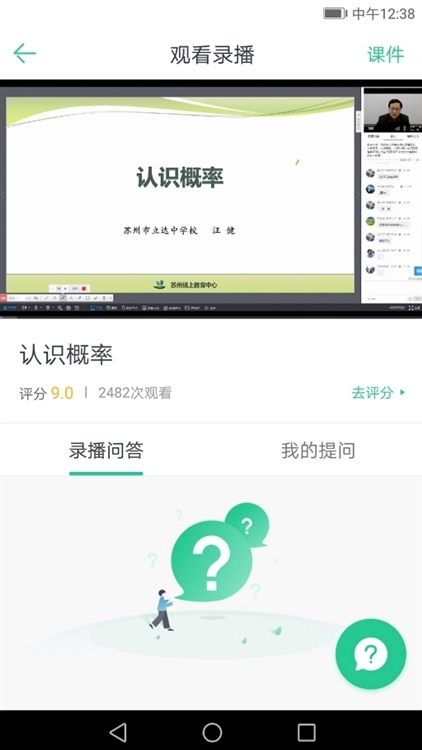
6、若要对直播课程进行评分,可通过录播页面的“去评分”标签进入评分中心完成评分操作。
7、报告内容更具多样性,学习报告中心设有班级报告与直播报告板块。
8、设有不同的报告课程标记,用以呈现校级、名师、年级及科目的各类标识;
9、涵盖了各类教育学习资源,包括美术类、综合类、英语与语文类以及数学类。
10、呈现了每个微课的热度值,在列表里可直接查看每个微课标签上标注的热度值。
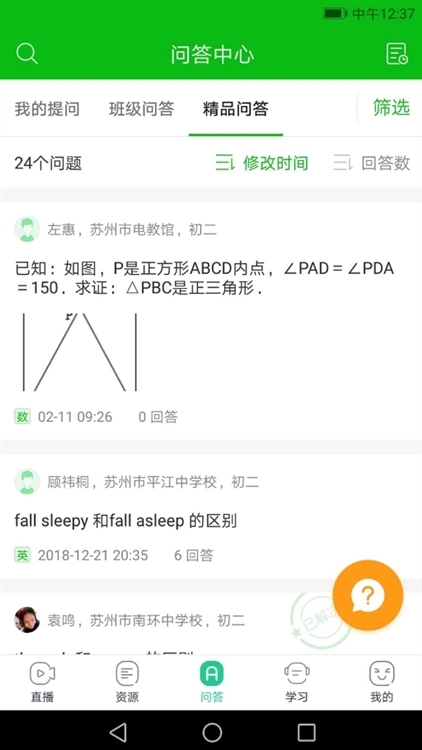
11、划分不同问答专区,问答中心划分了班级问答、区域问答、精品问答等不同专区;
12、已解决的问题会有对应的签章标记,在已解决的问题标签上会呈现浅蓝色的已解决水印签章。
【软件特色】
1、全名师
苏州市教育局统筹全市优质师资力量,组建了一支由市教研员牵头,汇聚省特级教师、正高级教师、高级教师、苏州市学科带头人等骨干力量的线上教育名师团队,旨在实现全市名师资源的共享,携手开创教育发展的新篇章。
2、全过程
课前提供学习指引,课上有名师亲自授课,课后还有专属教师一对一解答疑问,全程覆盖课后学习的各个环节,避免问题像滚雪球一样越积越多,成为你随时在侧的“住家教师”。
3、全学段
我们开设的课程不仅覆盖小学、初中、高中三个学段十二个年级的主要学科,还包含心理健康、传统文化、家庭教育等综合教育课程,以此助力全市中小学生实现全面发展。
4、全免费
2019年,线上教育中心被列入苏州市“政府实事项目”。全市学生都能免费使用该平台,使用期间不会产生任何费用。
【软件亮点】
1、【资源中心】
覆盖多学科、多学段的各类知识点微课资源,通过优质资源智能推送与题库自主组卷功能,助力学生实现个性化自主学习。
2、【问答中心】
学生能够随时通过线上渠道发起提问,系统支持文字、图片、语音、视频等多种交互形式,师生之间可以实时进行点对点的答疑与沟通。
3、【直播中心】
学生能够实时观看名师的直播课程,课程模拟了真实的课堂场景,支持师生实时互动交流,课后还可以随时观看优质的录播内容进行复习巩固。
4、【学习中心】
学生能够不受时间和地点限制,在线完成教师布置的课程任务、提交作业以及进行自主评测;遇到错题可以随时订正,还能自主学习微课内容,从而满足个性化的学习需求。
【软件优势】
1、个人中心
个人中心涵盖用户的个人信息,以及“我的消息”“我的资源”“我的云盘”“我的积分”等功能入口。
2、学习模块
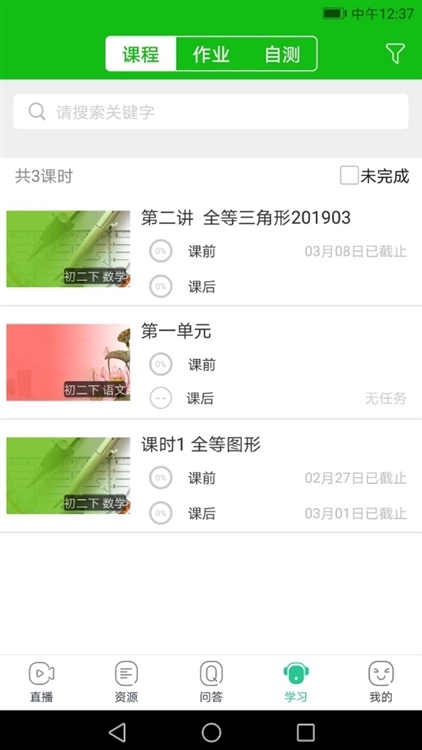
包含课程、作业、自测三部分内容,点击对应的图标,即可进入课程、作业、自测的列表页面。
3、首页模块
学生【首页】页面,展示学生姓名、所属学校、头像、头衔、积分,以及待完成的课程和作业;同时设有课程、自测、错题、笔记、推荐资源、云盘、学情等应用模块的入口,点击对应图标即可进入相应页面。
4、错题模块
学生在课堂练习或作业中做错的题目,都会被收录到错题模块中。学生能够自主对错题进行标注和消除。
5、资源模块:
点击页面底部主模块菜单中的【资源】选项,即可进入资源页面。该页面的资源分为学科类与特色类两大类别,涵盖了视频、文档、测验、题库等多种类型。
【怎么登录】
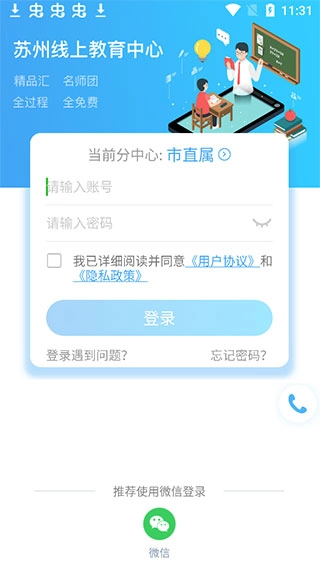
1、启动软件后,选择分中心,该选择可依据用户所处地区来确定
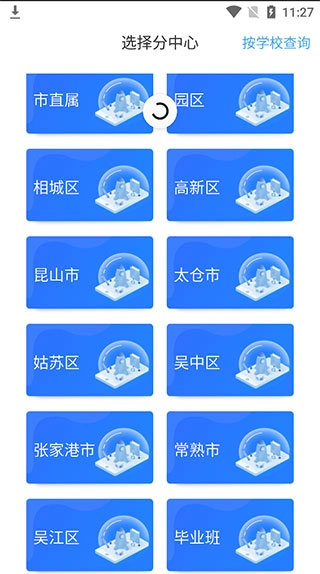
2、选好之后,输入账号密码进行登录,另外该软件也支持微信登录的方式。
【怎么找回密码】
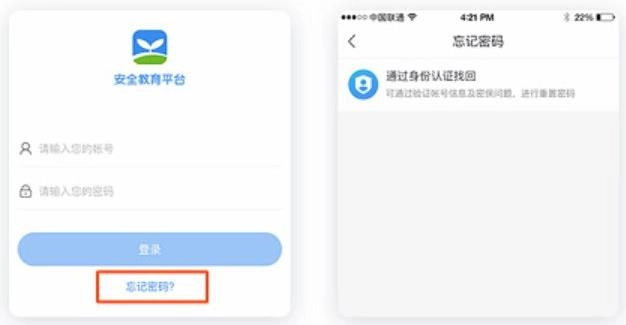
1、首先打开,进入软件
2、在登录界面中,点击忘记密码,通过身份认证找回
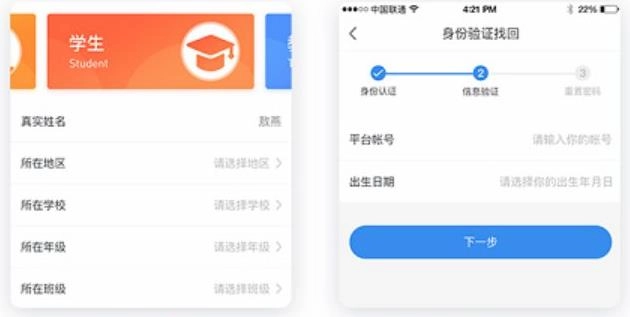
3、然后选择用户类型,填写需要找回密码的详细信息
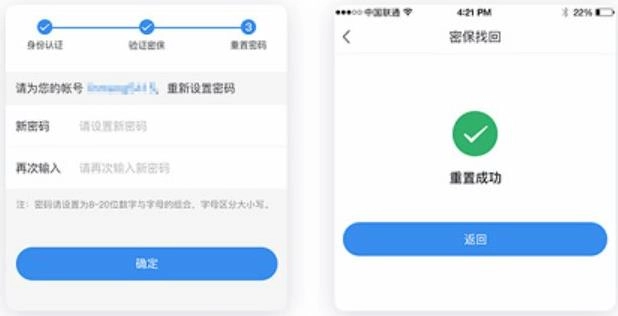
4、最后,在以下界面中,重置输入最新密码即可
要是在找回过程中遇到失败或者其他异常状况,大家可以找班主任或者学校帮忙处理,也能打电话联系平台的工作人员来协助解决哈。
【使用说明】
1、打开软件就能进入直播页面,选择录播的课程点击
2、进入录播课程中点播视频,或点击去评分标签评分
3、查看录播课程板块下的录播问答问题,点击“回到工具”按钮来回答问题
4、进入资源中心查看共享资源,浏览列表里推送的微课资源
5、进入教学中心查看我的课程,再切换查看我的课时信息
【更新内容】
v4.5.4:
系统功能优化
∨ 展开
 腾讯课堂学生版
 米乐网
米乐网 初中课本
初中课本 益乐宝
益乐宝 芸学在线
芸学在线 墨尔大学
墨尔大学 美味随手点app手机版
 邯郸市教育局空中课堂学生官方版
 连云港智慧教育云服务平台软件官方版(云海在线)
 爱如电app
 浩海商城
浩海商城 HY潮玩
HY潮玩 围棋对弈
围棋对弈 哈啰拼音
哈啰拼音 金题护考
金题护考 叮叮课堂
叮叮课堂 京版
京版 51CTO学堂企业版
 猿题库老师版
 优教信使家辅版