


咔皮Action是一款超实用的复古风相机软件,强大的功能精准还原了真实DV与CCD设备的拍摄质感。用户通过它能随时捕捉精美画面,软件的丰富滤镜与特效素材可供自由搭配,轻松打造多元视觉风格,沉浸在复古美学的独特魅力中。无论是日常点滴还是重要瞬间,都能借助它细腻记录,全方位满足大家的拍照创作需求。

【软件特色】
实时预览
其次,该功能支持实时预览效果,让用户能轻松捕捉心仪的影像。在拍摄前,用户可实时查看各类滤镜与特效对画面的作用,进而更精准地掌控拍摄效果,并及时做出调整。
简单操作
咔皮action还具备简洁易用的操作界面,让创作过程变得轻松便捷。用户能轻松调整相机参数、挑选滤镜与特效,甚至能一键将拍摄的影像分享至各大社交平台。
团队精心制作
咔皮action是由一支专注于影像模拟技术的小团队用心打造的。这支团队始终致力于为用户带来最逼真、最高质且最具趣味性的复古效果。在未来,他们还会持续推出更多DV、CCD以及胶片风格的效果,助力用户以更低的成本在社交平台上脱颖而出。要是用户偏爱复古风格,又或者他们希望拍出别具一格的视频与照片,那么咔皮action或许就是不错的选择。

【软件亮点】
1.复古滤镜效果:涵盖胶片质感、复古色调等多样复古风格滤镜,可助力用户轻松打造独特视觉呈现,提升作品的艺术氛围与质感。
2.高清拍摄画质:运用先进的拍摄技术,可呈现出高清细腻的画面,同时搭配自然真实的美颜效果,使用户的照片和视频更显美观动人。
3.智能剪辑功能:除了拍摄功能外,还提供了裁剪、旋转、添加文字、贴纸等丰富的剪辑工具,帮助用户轻松完成作品的个性化编辑。
4.实时预览功能:提供实时预览能力,用户在拍摄前能即时看到各类滤镜与特效作用于画面的效果,从而更精准地把握拍摄呈现并做出调整。
5.拍摄功能:具备普通拍摄、连拍、定时拍摄等多种模式,可满足不同用户的各类拍摄需求。
6.美颜功能:具备智能磨皮、美白、瘦脸等美化效果,助力用户在镜头前展现出自己的最佳状态。
7.滤镜库:丰富多样的滤镜效果,涵盖复古、清新、时尚等不同风格类型,用户能够依据自身的喜好挑选出契合需求的滤镜。
8.编辑工具:配备裁剪、旋转、文字添加、贴纸装饰、滤镜叠加等多样化编辑功能,助力用户便捷地对照片与视频展开个性化美化处理。

【软件功能】
1、实时拍摄功能
它具备出色的实时拍摄能力,用户无需借助其他设备,直接在手机上就能轻松完成视频拍摄,整个操作过程简单便捷。
2、高清画质
支持高清画质的视频拍摄功能,不管是拍摄自然风光还是人物特写,都能确保画面的清晰度与细腻质感。
3、丰富的特效
拥有丰富的特效资源库,用户能够依据自身需求挑选各类特效,从而提升视频的观赏性。
4、强大的编辑功能
它除了具备实时拍摄的功能外,还拥有强劲的后期编辑能力,用户在拍摄结束后能够对视频开展剪辑、添加音乐和字幕等操作。
5、一键分享
支持一键分享至各大社交平台,用户能够将拍摄好的视频迅速分享给好友或社交媒体。
6、云存储
我们提供云存储服务,用户拍摄的视频能够存储在云端,无需担忧手机存储空间不够的困扰。
7、多平台支持
该软件支持iOS、Android等多种操作系统,用户能够在各类设备上借助它完成视频的拍摄与编辑工作。

【软件优势】
1、【简单拍照】
按下快门按钮即可启动拍摄,定格生活里的每一个精彩时刻并保存好,留待日后回忆。
2、【滤镜添加】
提供多种类型的滤镜,用滤镜一键就能获得复古、ccd、富士等风格的拍摄效果。
3、【预览】
拍照和修图时能实时预览效果,若有不满意的地方可及时调整。
4、【超清拍摄】
支持4K超高清视频拍摄,hk90s录像功能能瞬间带你重温九十年代的复古氛围。
5、【免费素材】
精美且免费的素材供大家使用,单单拍照还不够,添加一些素材丰富照片效果。
【使用指南】
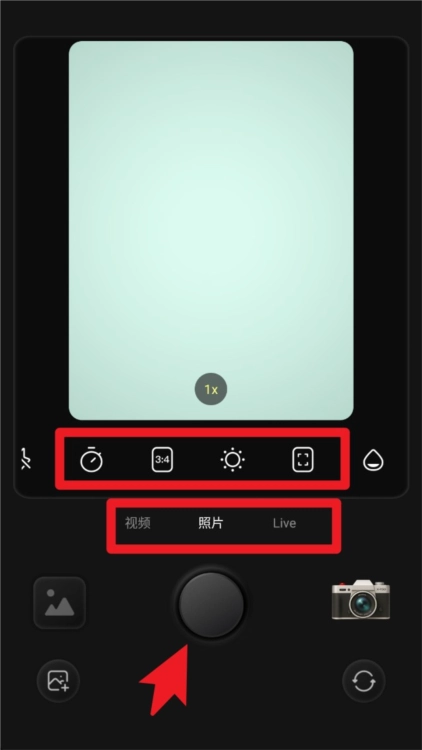
1.进入拍摄界面后,可在界面下方切换“照片”“Live”等拍摄模式,还能通过上方的按钮调整计时、比例、亮度等参数,完成设置后点击中间的圆形快门即可开始拍摄。
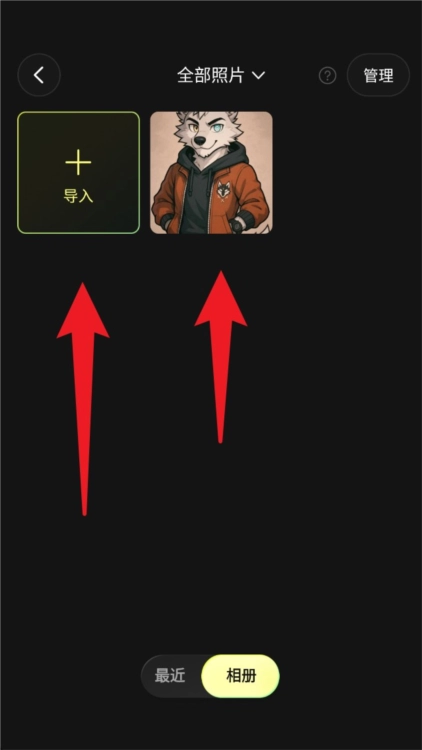
2.拍摄结束后回到主页,点击左上角的“+导入”按钮进入图像导入界面,还能挑选已拍摄好的照片开展批量编辑或者应用滤镜。
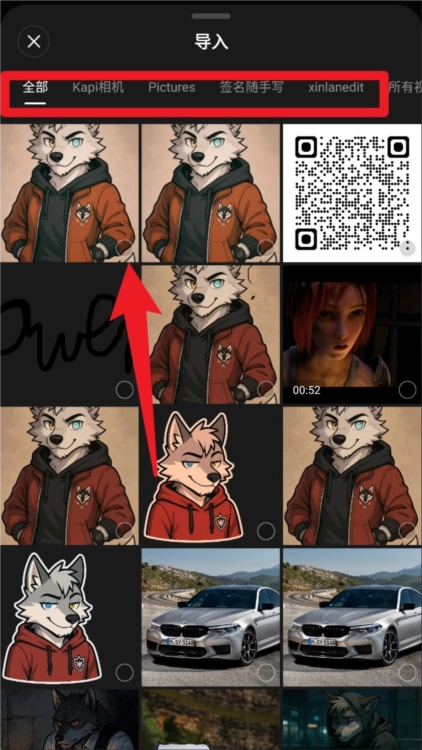
3.在导入界面选定图片所在的文件夹,勾选需要的照片后点击确认,系统会自动进入滤镜编辑页面,以便进行后续的调色处理。
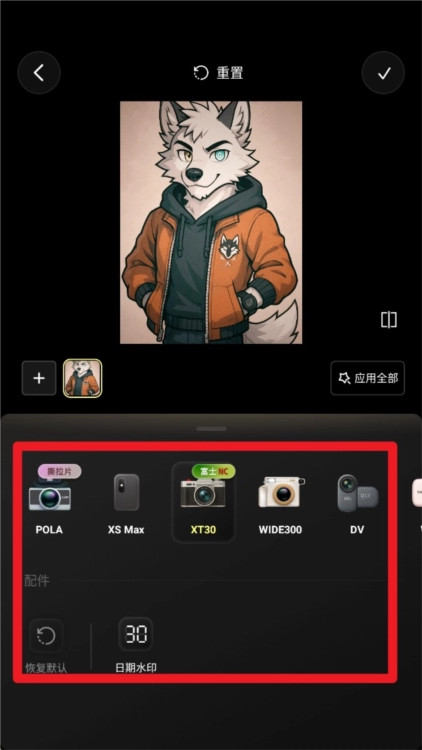
4.进入滤镜页面后,底部可选择XT30、DV、WIDE300等模拟机型滤镜,还能设置日期水印和恢复默认设置,编辑完成后点击右上角的保存按钮即可。
【怎么添加字幕】
1、首先打开,拍摄一段视频;

2、当然也可以在相册内选择视频;
3、点击这里可添加台词;
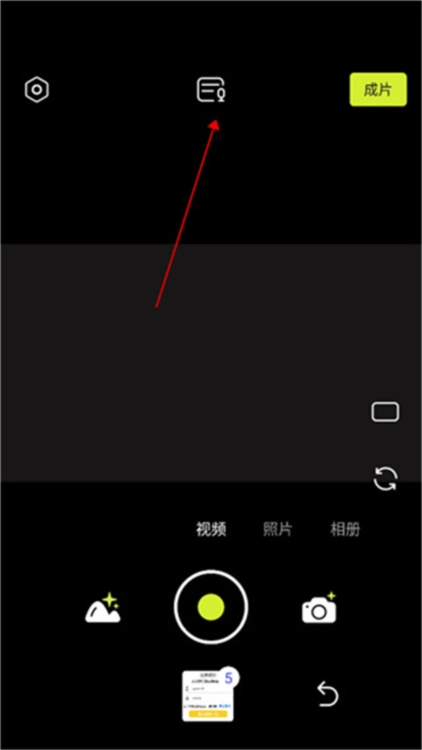
4、然后点击右上角的成片;

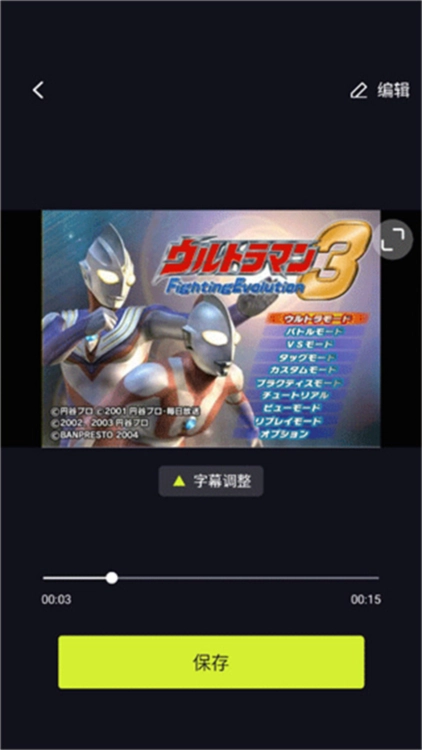
5、等待制作完成;

6、制作完成后即可进行观看,若觉得满意,可直接保存。
【更新内容】
v4.9.0:
优化拍摄体验,修复部分已知问题。
∨ 展开
 faceplay破解版
 faceplay华为版
 Gudak Camios版(胶片相机)
 奶茶控
奶茶控 Motionlea相机app
 全能扫描王2025手机版
 麦麦相机
麦麦相机 趣味生成器
趣味生成器 谷歌相机OPPO专用版
 魔拍相机
魔拍相机 好看影视大全极速版
 王牌影视最新版
 荐片最新版
荐片最新版 音乐时刻最新版
 囧次元动漫无广告版
 风行视频极速版
 美颜相机免费版
 NodeVideo专业版
 全安一点通
全安一点通 安帮客师傅端