

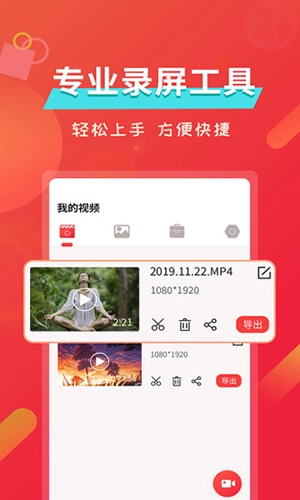
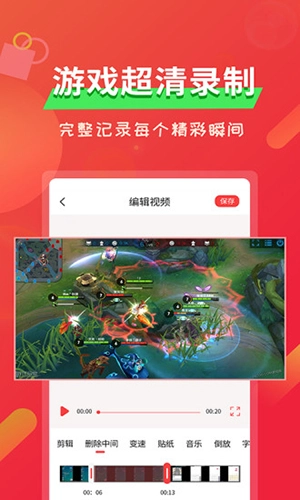


这款专为移动设备打造的屏幕录像软件,兼容安卓与iOS两大主流操作系统。它不仅能助力用户轻松捕捉手机屏幕上的各类动态——无论是游戏画面、视频内容还是演示过程,还配备了多样的编辑工具,方便用户对录制视频进行后期加工,从而制作出具备专业质感的视频作品。不管是教育从业者、游戏爱好者,亦或是普通使用者,都可以借助该软件高效且便捷地满足自身的录屏需求。
【软件功能】
1、多样化录制模式
全屏录制功能:可对手机的整个屏幕进行录制,适合用于需要呈现完整界面的各类场景。
区域录制功能:用户能够自主选定屏幕中的特定区域开展录制操作,从而灵活把控录制的范围。
游戏录制功能:专门针对游戏场景进行了优化,能够保证在录制过程中游戏画面始终保持流畅,不会出现卡顿现象。
摄像头录制功能支持同时启用前置与后置摄像头,可呈现画中画效果,适用于教程录制以及直播分享场景。
2、高清画质与流畅帧率
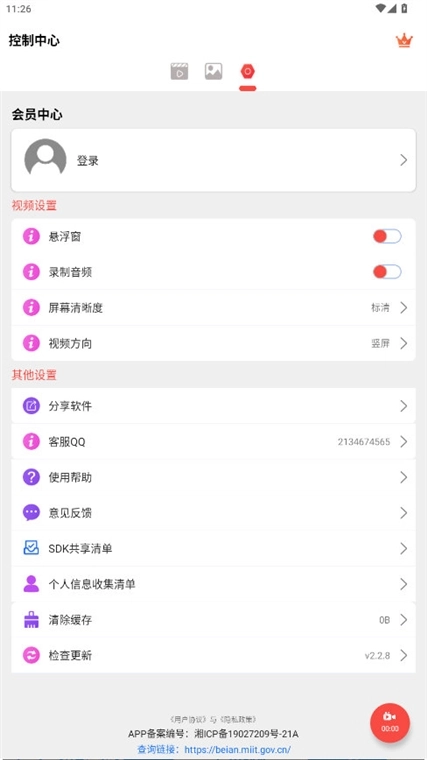
软件具备多分辨率与多帧率的设置功能,用户可依据自身需求,灵活选择720P、1080P乃至更高规格的分辨率,以及24fps、30fps、60fps等不同帧率选项,从而保障录制视频达到清晰且流畅的效果。
在高清录制模式下,视频画面呈现出细腻的质感,色彩还原度精准,能够充分满足专业用户对于画质的严苛标准。
3、音频录制与混合
支持录制系统声音、麦克风声音或两者同时录制,用户能够依据自身需求灵活挑选音频来源。
在录制的过程中,用户能够实时对音频音量进行调整,以保证声音清晰且易于听见。
4、悬浮窗控制
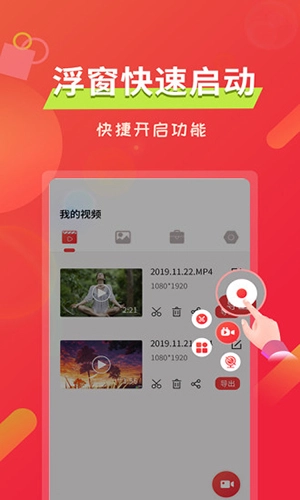
软件具备悬浮窗功能,用户在录制过程中能够随时暂停、继续或停止录制,不必退出当前使用的应用。
悬浮窗具备画笔标注功能,用户在录制时能实时添加重点标记。
5、云存储与分享
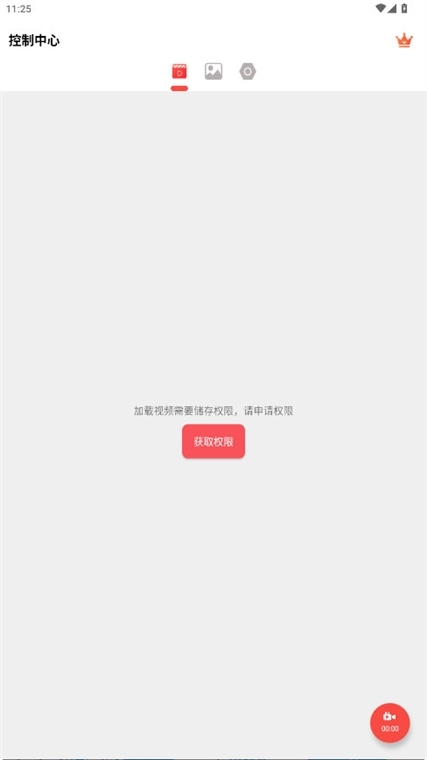
录制的视频能够自动保存至本地相册或者云端存储空间,便于用户随时进行访问与管理。
支持一键分享至社交媒体平台,像微信、微博、抖音之类,方便用户轻松和朋友分享精彩时刻。
【软件特色】
1、实时标注与画笔功能
在录制过程中,用户能借助悬浮窗启用画笔功能开展实时标注,以此凸显关键内容,增强视频的教学成效。
画笔的颜色、粗细等参数支持自定义调整,能够满足不同用户的个性化需求。
2、一键分享与云存储
录制好的视频支持一键分享至社交媒体平台,能让用户轻松与朋友分享那些精彩的瞬间。
提供云存储服务,用户能够把视频上传至云端,无论何时何地都能进行访问与管理。
3、干扰
软件界面设计简洁,全程植入,用户操作时不会被任何无关信息打扰,能尽享纯粹的录屏体验。
【软件优势】
1、全面覆盖录屏需求
从全屏录制到区域录制,从游戏录制到摄像头录制,这款软件提供了全方位的录屏解决方案,能够满足用户在各类场景下的录屏需求。
2、高品质录制效果
支持高清画质与流畅帧率的录制功能,保障视频画面清晰流畅,色彩还原精准。
先进的编码技术可确保录制时资源占用处于较低水平,不会对手机的正常使用造成影响。
3、丰富的后期处理功能
视频剪辑功能,提供视频分割、合并、转换与压缩等处理选项。
提供添加文字、音频、特效等编辑功能,让视频内容更加丰富多样。
4、良好的用户体验
简洁易用的操作界面与详尽的操作指南,助力用户快速上手。
高效的性能表现与稳定的运行环境,能够保障用户在使用过程中不会遭遇任何问题。
【操作指南】
1、确认录制参数:
在软件主界面,再次检查您所设置的录制模式、分辨率、帧率以及音频来源等各项参数是否准确无误。
2、点击开始录制按钮:
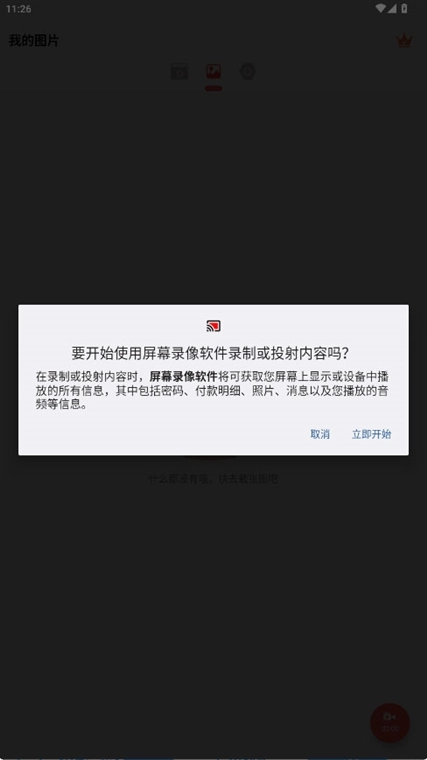
在软件主界面上找到开始录制按钮,并点击它。
要是您已经开启了悬浮窗功能,那么也能在悬浮窗上点击开始录制的按钮。
3、进行屏幕操作:
开始录制后,您可以正常使用手机进行各类操作,比如打开游戏、播放视频、开展演示等。
在录制的时候,您能够借助悬浮窗来完成暂停、继续、停止录制之类的操作。
【常见问题】
1、录制视频无声怎么办?
请查看系统的音频权限配置,确认麦克风与媒体音频功能均已开启。
在录制过程中,尝试调整音频音量或更换音频来源。
2、录制视频卡顿怎么办?
请查看手机存储空间是否足够,删除不需要的文件来腾出空间。
尝试降低录制分辨率或帧率以减少资源占用。
关闭后台非必要进程以提升手机性能。
3、如何恢复误删的录制视频?
部分手机系统具备自动备份功能,尚未完整保存的视频会在系统缓存区域临时存储一段时期。
用户可以试着在文件管理器的回收站或者最近删除文件夹里找一找,看看能不能恢复不小心删掉的视频。
4、录制过程中悬浮窗消失怎么办?
请检查软件设置中是否开启了悬浮窗功能。
尝试重新启动软件或重启手机以恢复悬浮窗显示。
5、如何调整录制视频的画质和帧率?
在开始录制之前,用户能够在软件的设置界面里挑选适宜的分辨率与帧率参数。
在录制的时候没办法直接对画质和帧率进行调整,不过在后期处理阶段,可以借助视频编辑软件来对其进行优化。
【更新内容】
v2.2.8:
这款屏幕录像软件,既能满足您录屏的基础需求,更是助力您提升视频制作水准的实用工具,助您轻松变身视频达人!
∨ 展开
 一键游戏录屏
 酷玩屏幕录制
 快乐录录屏
快乐录录屏 高清录屏管家
 录屏小工具
录屏小工具 芝士录屏免费版
 az屏幕录制汉化版
 AZScreenRecorder录屏
 录屏鸭软件
录屏鸭软件 芦笋录屏手机版
 libchecker
 萝卜头文档
萝卜头文档 工具箱
工具箱 ev扩展屏
ev扩展屏 妙笔生花
妙笔生花 嗨格式录屏大师
 文本翻译器
文本翻译器 UA浏览器手机版
 SolidExplorer特别版
 超级兔子便签