
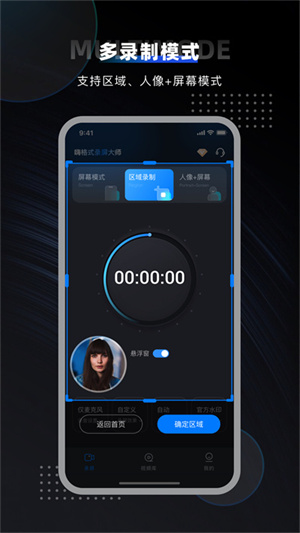
嗨格式录屏大师手机版是一款功能强大的手机录屏工具,它具备全面的录屏功能,用户可以轻松录制手机屏幕,不仅能自由选择录制区域,还能灵活设置是否录制麦克风、摄像头,或是仅录制声音等;此外,软件还提供了丰富的个性化设置选项,涵盖录制大小、分辨率、帧率等参数,有录屏需求的朋友可别错过这款实用工具!
嗨格式录屏大师手机版还贴心地为用户配备了游戏模式,能精准适配各类手机游戏,助力用户获得更出色的录屏体验。录制完成后,用户可直接对视频展开编辑,自由进行剪辑、添加字幕等操作。此外,除了能对录制的视频进行编辑外,用户还能自行导入视频,完成合并等操作。该应用功能全面且强大,感兴趣的话,不妨来亲自体验一番!
软件特色
1、灵活流畅录屏,音画同步一键输出
嗨格式录屏大师仅需三步,就能快速录制电脑桌面操作、在线课程视频、娱乐电竞游戏等各类屏幕内容。
2、多功能一键录屏
支持全部主流画质标准,可实现高帧率流畅录制画面,并且具备计划录制、画中画录制以及画笔批注录制等功能,让您能够自由设置,轻松完成录制。
3、一键编辑
简洁的界面设计,简单易上手的操作方式,强大的录制能力,可轻松编辑录制视频并添加水印,为用户带来高效、易用且稳定的使用体验。
4、光标/鼠标运动特效
可以自由挑选多种鼠标移动轨迹的颜色,以及鼠标点击效果的颜色。鼠标点击效果能够有效引导观众的视线,让录屏效果呈现得更加完美。
5、原画视频,高清录制
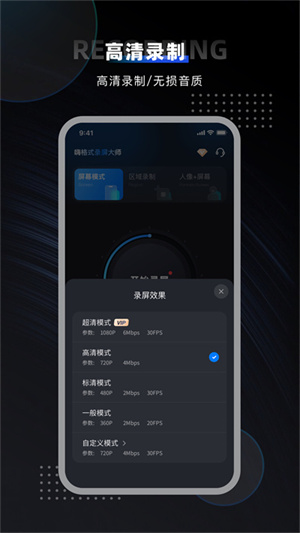
我们提供多级画质选择,能够满足各类主流视频画质的需求,您可以根据需要自由设置原画、高清、标清三个级别,而且没有时间和大小的限制。录制过程中音画同步流畅不卡顿,录制区域也可以灵活调整。
软件亮点
1、录屏更清晰
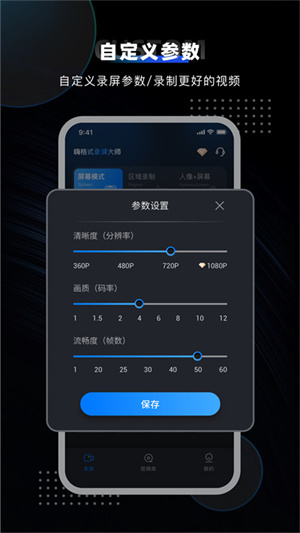
屏幕录制支持多种分辨率/码率/帧率参数设置。
2、录屏更随心
自定义设置录制方向。
3、快速截屏
录制过程一键截屏,不错过精彩的每一帧。
4、画笔功能
录制过程中可画笔标注,让讲解更生动。
5、人像录制
支持开启前置摄像头,人像与屏幕画面结合展示。
功能介绍
1、支持6种录制模式,全面覆盖当前录制场景需求。
2、支持对录制的清晰度、录制区域、帧率、格式、摄像头、音频、编码格式、快捷键、保存路径等各类参数进行调整。
3、支持鼠标轨迹录制、画笔批注、隐藏录制、添加水印、副屏录制、开机自动录制、分段录制及计划录制等各类实用录制功能。
4、提供鼠标轨迹录制、画笔批注、隐藏录制、添加水印、副屏录制、开机自动录制、分段录制及计划录制等丰富实用的录制功能支持。
嗨格式录屏大师手机版怎么录屏
1、启动嗨格式录屏大师手机版,挑选录屏模式并设置相关参数,录制前建议开启悬浮窗功能,等所有准备工作完成后,点击开始录制按钮。
2、授予软件录屏权限;
3、录制过程中,可一键截取屏幕画面;录制完成后,点击结束按钮就能终止视频录制。
4、录制完成的视频与录制过程中的截图均会在视频库页面呈现,你可以自由导出、重命名,也能一键分享。
嗨格式录屏大师手机版如何导入、合并视频
1、导入外部视频
若要导入外部视频,只需点击右下角的【导入视频】按钮,接着在电脑中选择对应的视频文件,最后点击【打开】就可以了。
注意事项:外部视频建议采用MP4格式,若使用其他格式,可能会出现兼容性方面的问题。
2、合并视频
(1)若要合并视频,只需勾选视频列表前的选项,软件会按照选中的顺序自动完成排序。
(2)选好视频片段后,点击左下角的【合并视频】按钮,接着点击【确定】,稍作等待,就能完成视频的合并操作。
(3)完成导出操作后,您可选择通过【视频预览】功能直接查看,也可以点击【打开文件夹】选项前往文件所在位置进行查看。
常见问题
1、点击录屏按钮后,我该如何进行授权?
答:使用录屏功能前需先开启权限,首次录制时系统会弹出提示对话框,点击“确定”即可完成授权;若拒绝授权,录屏功能将无法使用。若点击录制后未出现权限确认弹窗,可能是手机系统缺少录屏所需的必要组件,导致无法进行屏幕录制,建议尝试升级手机系统来解决该问题。
2、授权之后安全吗?
答:录屏是一款完全安全的应用,我们不会获取您录制的任何内容与信息。
3、为什么无法录制内部声音?
目前安卓系统权限暂不支持应用录制系统内部声音,所以录制时请开启扬声器播放声音,若使用耳机则无法录制声音。
4、录屏的时候卡顿怎么回事?
卡顿现象的出现,会受到设备配置、当前录制画面时应用的运行状态以及录制参数设置等多方面因素的影响。当设备内存占用过高或手机CPU使用率过高时,也容易发生卡顿。若遇到卡顿情况,建议您适当降低录制参数,并且尽量关闭当前暂时不用的应用程序。
∨ 展开
 freeok追剧
 vivacut
 元力音乐
元力音乐 嘎嘎影视极速版
 搜狐视频Pad版
 剪辑魔法师
剪辑魔法师 瓜皮TV电视版
 韩剧盒子TV版
 cctv新视听电视版
 AE视频剪辑