

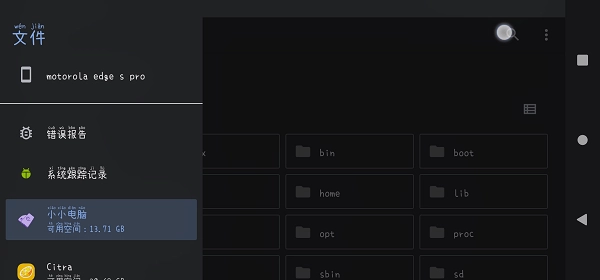
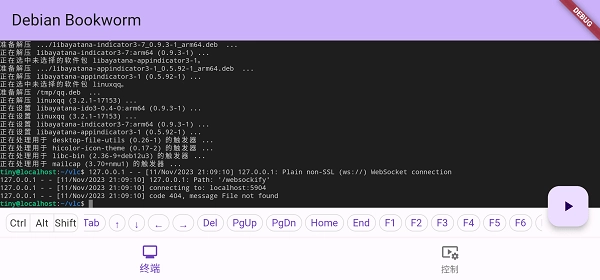
小小电脑,作为一款颠覆性的云电脑虚拟机应用,将全方位服务融入掌中,让您尽享各类电脑的乐趣。凭借精致设计,它能让您的设备变身高性能利器,无论外出还是居家,都能轻松体验电竞级享受。现在就来探索无限可能吧!此外,它不仅支持各类办公软件,还兼容丰富的娱乐应用,满足用户多元化需求。让玩家们一秒拥有电脑体验,解锁更多玩机乐趣!
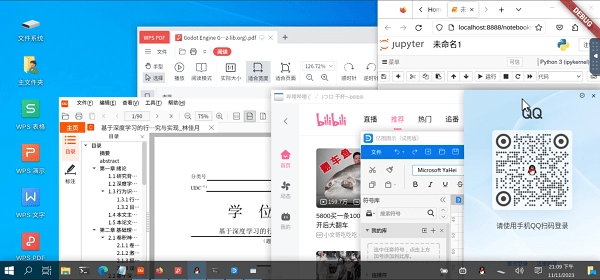
软件亮点
【高效能体验】依托强劲的服务器支撑,保障每位用户远离卡顿困扰,带来更优质的使用体验。
【全设备适配】无论是手机、平板还是笔记本电脑,软件均可无缝对接,让远程连接不受设备限制,尽享便捷自由。
【安全可靠】搭载了多重防护机制,保障用户数据隐私和账户安全。
软件优势
便捷性:不用携带沉重的电脑设备,只要有一台能联网的轻便设备,就能体验到完整的电脑功能。
高效性:云服务器具备强大的计算性能,不管是处理大型文件、运行复杂程序,还是开展图形渲染工作,都能够快速完成。
安全性方面:数据通过加密方式传输,以此保障用户数据的安全。与此同时,云服务器拥有强大的安全防护能力,能够有效抵御病毒与黑客的攻击。
灵活性:兼容多种操作系统与应用程序,能适配不同用户的使用需求。并且,用户可依据自身需要,随时对云服务器的配置进行调整。
使用说明
首次加载可能需要5至10分钟,加载结束后软件会自动切换到图形界面。
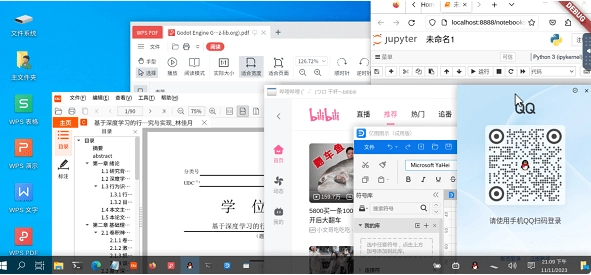
点击对应鼠标左键,双指点击对应鼠标右键,双指划动对应鼠标滚轮。
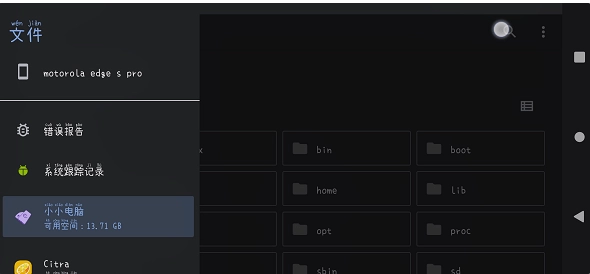
在图形界面返回后,能够回到终端界面与控制界面开展更多操作。
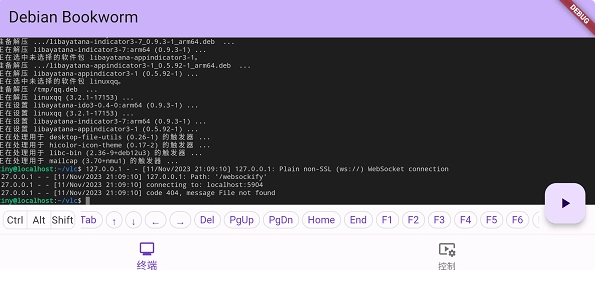
请不要在此时退出软件,若长时间加载未完成,可检查软件占用空间是否异常,尝试清除数据后重新操作。
部分用户反馈在重启后能够成功软件。
怎么打开exe
1、直接双击:
最常用的方式是直接双击exe文件。在文件资源管理器里找到该exe文件,点击它就能自动启动运行。
2、使用命令行:
可以通过打开命令提示符或者PowerShell,接着输入exe文件的路径来运行该文件。举个例子,要是文件在C:ProgramFiles目录里,输入C:ProgramFilesfilename.exe就能运行它了。
3、通过文件管理器:
在文件资源管理器里找到exe文件所在的文件夹,右键点击该文件,接着选择“打开”或者“运行”选项。
4、以管理员身份运行:
若要获取管理员权限,可右键点击exe文件,选择“以管理员身份运行”。这种操作一般适用于软件运行或访问受限制的系统资源的场景。
∨ 展开
 网易云电脑
网易云电脑 游戏梦工厂mugen
 geforcenow
 开黑云电脑
开黑云电脑 吉祥日历
吉祥日历 FusionLua手册
 简助手
简助手 8x8x视频剪辑
 ManusForge
 皮皮工具箱
皮皮工具箱 软仓
软仓 照妖镜工具箱最新版