

指尖助手是一款无需手机root权限的自动化操作工具,可助力用户自动完成点击、滑动、页面跳转等实用性重复操作,且几乎兼容所有安卓设备。它界面简洁美观,操作简单易上手,能适配多种使用场景。无论是执行电商任务、游戏挂机,还是处理重复性办公流程,亦或是简化日常手机操作,都能通过指尖助手轻松设置,即便是新手小白也能快速掌握,十分便捷。
指尖助手功能介绍
1. 核心自动化操作:覆盖多类重复场景
(1)自动点击:解放高频点击需求
支持自定义点击位置(可精确到X/Y坐标,例如X:100 Y:100)、执行次数以及延迟时间(支持调整时间单位),无需手动进行频繁点击操作。
适配场景:
游戏自动打怪、直播间抽奖点击、连续签到、商品秒杀抢单等操作,能避免手指疲劳和操作失误。
进阶设置:
可以开启“点击持续时间”选项,其数值范围在10到500之间;若需要快速连点,建议将数值设置得小一些,这样就能适配不同场景的使用需求。
(2)自动滑动与跳转:简化页面操作
自动滑动功能可设置滑动方向与距离,能适配网页浏览、内容查看、列表刷新等多种场景,无需用户长时间手动滑动操作。
自动跳转功能支持预先设置目标应用或网页,能够让不同应用之间实现快速切换,可适配电商多任务处理、办公软件切换等多平台任务切换场景。
组合操作:
支持“点击+滑动+跳转”的动作串联,像“启动→点击签到→滑动浏览→返回”这类操作,就能实现完整的自动化流程。
(3)定时启动与触发:灵活适配时间需求
支持设置定时启动任务,只需预先设定具体时间就能自动执行,可适配“每日固定时段签到、定时发送短信、定时关机”等各类场景。
快捷触发方式:
可以设置“按下音量+键启动/停止当前任务”,不用打开应用,操作会更便捷。
2. 任务管理:可视化设置与丰富模板
(1)自定义任务创建:零门槛操作
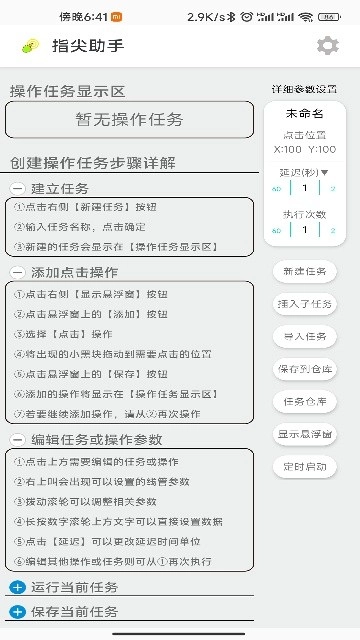
三步创建流程:
点击“新建任务”按钮后,输入任务名称,接着通过悬浮窗添加所需操作(包括点击、滑动或跳转),拖动界面上的小黑块就能精准定位到目标点击位置,完成保存后设置将立即生效。
支持添加子任务、导入已创建的任务,能够对任务参数进行编辑(比如调整延迟时长、执行频次),长按数字滚轮上方的文字区域可以直接输入数据,操作方式清晰易懂。
(2)海量任务模板:即拿即用
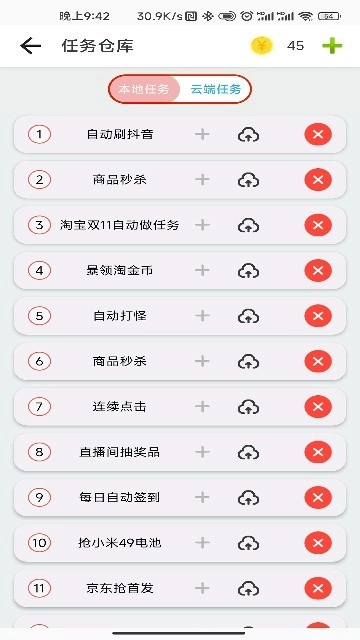
本地与云端任务仓库,包含电商、游戏、日常三大类模板:电商类有支付宝领肥料、淘宝双11自动做任务、爆领淘金币、商品秒杀;游戏类涵盖自动打怪、连续点击;日常类则包括每日自动签到、直播间抽奖品、抢首发。这些模板无需手动设置,直接加载就能使用。
3. 实用附加功能与个性化设置
(1)多功能辅助拓展
支持表单自动填充、截屏与录屏自动化操作、定时短信发送等实用功能,覆盖办公与日常生活场景,助力用户进一步节省时间成本。
操作可视化:
可以开启“显示点击位置”功能,这样能直观看到自动化操作的轨迹;若关闭该功能,则可以提升快速连点的效率。
(2)个性化参数调整
通用设置:
可根据不同使用习惯,自定义启动方式与操作显示状态。
操作设置:
可对点击持续时长、延迟单位等进行调整,依据不同场景灵活优化自动化表现,在效率与准确性之间取得平衡。
隐私与合规:
应用用户协议与隐私政策,操作过程不涉及ROOT权限,保障设备安全与数据隐私。
指尖助手怎么用?
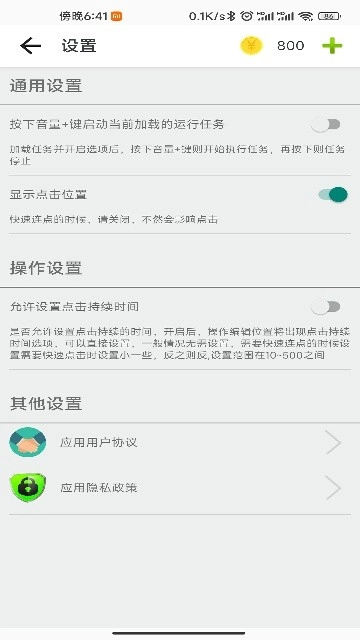
1:打开指尖助手的“设置”页面,能在“通用设置”里对悬浮窗、显示点击位置等功能进行调整,在“操作设置”中设置点击持续时间等参数,另外也可以查看用户协议与隐私政策。
2:在操作任务显示区,能够查看“智能操作任务”创建步骤的详细说明,知晓怎样新建任务、添加操作、编辑参数等,并且可以查看当前任务具体的步骤设置。
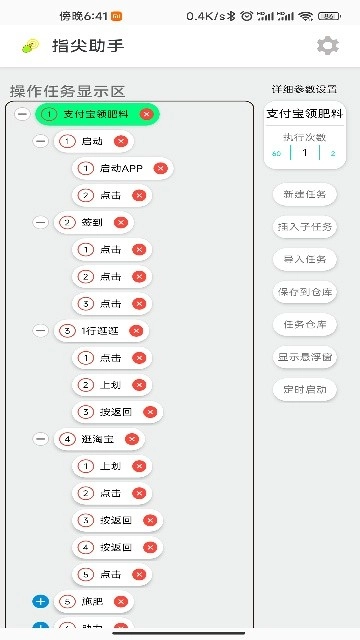
3:在任务选择界面,能看到“支付宝搜肥料”这类具体任务选项,点击后可进入任务的详细步骤设置页面,查看或调整输入任务、等待任务等相关操作。
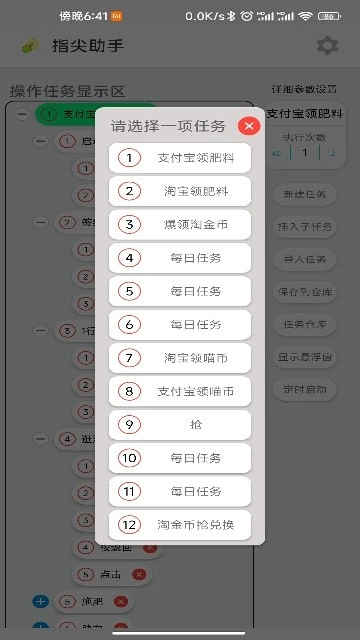
4:在任务选择列表里,能够挑选“支付宝搜肥料”“淘宝搜肥料”等多个任务,点击之后就能进入相应任务的详细设置页面,开展参数调整或者执行任务的操作。
5:在任务仓库界面,能够查看“自动刷抖音”“商品秒杀”“淘宝双11领钱任务”等各类任务,点击“+”号可以添加任务,点击“×”号能够删除任务,便于对自动化任务进行管理。
指尖助手刷支付宝视频教程
1. 前期准备:开启必要权限(关键前提)
开启无障碍服务的步骤如下:首先打开手机的【设置】应用,接着找到并进入【无障碍】选项,在里面找到“指尖助手”功能,然后开启其权限(因为脚本需要借助该服务来完成自动点击和滑动操作,若未开启此服务,脚本将无法正常运行)。
开启悬浮窗权限的操作步骤如下:首先打开手机的【设置】,接着进入【应用管理】,找到“指尖助手”应用并点击,然后进入该应用的【权限】设置页面,最后开启“悬浮窗”权限即可(此权限用于定位点击位置以及控制任务的启动与停止)。
要设置锁定后台防止被清理:在手机的多任务管理界面,长按“指尖助手”的图标,然后选择“锁定应用”这个选项(这样可以避免脚本在运行过程中被系统自动清理,从而防止任务中途中断)。
2. 创建 “支付宝刷视频” 自动化任务(核心步骤)
(1)新建任务并命名
打开指尖助手后,在【操作任务显示区】的右侧找到并点击【新建任务】按钮。
请输入任务名称(例如“支付宝自动刷视频”),点击【确定】按钮后,新创建的任务就会出现在任务列表里。
(2)添加 “启动支付宝” 操作
点击右侧的【显示悬浮窗】按钮后,悬浮窗就会出现在手机屏幕的边缘。
点击悬浮窗上的【添加】按钮,接着在弹出的操作类型选项里选择【跳转应用】。
在应用列表里找到“支付宝”并选中,设置“延迟时间”(推荐1到2秒,防止操作太急),然后点击【保存】按钮。
(3)添加 “进入视频页面” 点击操作
请保持悬浮窗处于开启状态,之后手动启动支付宝应用,接着找到底部导航栏中的“视频”板块并点击进入(在此过程中请留意该页面的关键交互位置,例如“视频入口图标”等)。
回到指尖助手悬浮窗界面,点击【添加】按钮后选择【点击】操作,此时屏幕上会出现用于定位的“小黑块”图标。
把“小黑块”拖动到支付宝的“视频入口”处,设置“延迟时间”(0.5秒就可以),然后点击【保存】按钮。
(4)添加 “自动滑动刷视频” 操作
再次点击悬浮窗上的【添加】按钮,接着选择【滑动】这一操作,之后对滑动方向进行设置(选择“向上”,以此模拟手动翻页的效果),再设定滑动距离(推荐设置在300 - 500像素之间,这样能更好地适配手机屏幕),最后设置滑动间隔(建议为5 - 10秒,这个时长更接近真人观看时的间隔)。
设置“执行次数”时选择“无限次”以实现持续刷视频,随后点击【保存】按钮。
(5)添加 “跳过直播 / 广告” 辅助操作(可选)
要是支付宝视频页面出现直播弹窗,你可以手动找到“关闭直播”按钮所在的位置。
通过悬浮窗的【添加】→【点击】功能,找到“关闭”按钮,设置2秒的“延迟时间”以保证弹窗加载完成后再执行操作,同时勾选“循环检测”选项,这样就能持续识别并关闭直播弹窗了。
3. 运行与管理任务
完成所有操作添加后,点击指尖助手右侧的【保存到仓库】按钮,把任务保存到本地(之后可以直接导入使用)。
回到支付宝的视频页面后,点击指尖助手悬浮窗上的【开始】按钮,任务就会自动启动(悬浮窗会呈现“正在运行”的状态,还能拖动到屏幕顶部,避免遮挡内容)。
如需停止任务,点击悬浮窗【暂停 / 停止】按钮即可。
指尖助手刷视频会封号吗?
1. 存在封号风险,核心原因与平台规则相关
自动化操作违背平台协议:支付宝、抖音等平台的用户协议中清晰规定,严禁“借助脚本或工具自动刷视频、获取收益”,并指出这类行为属于“作弊”,会对平台生态造成破坏。
风控系统可精准识别异常情况:平台会从“操作轨迹(如机械性重复滑动)、观看时长(如固定间隔且无波动)、账号行为(如缺乏互动仅刷视频)”等多个维度展开检测。
指尖助手的自动化操作虽然模仿真人操作,但没办法完全避开算法的识别,要是长期使用的话,有可能会导致账号被封禁,或者账号功能受到限制,比如金币被冻结、无法提现。
2. 降低风险的实用建议
模拟真人行为:不要设置“无限次执行”,可以定时手动暂停任务,比如每30分钟停5分钟;在任务里增加“随机互动”操作,像偶尔点击“点赞”“评论”按钮,把“随机概率”设定在30%以下。
控制使用频率:建议单个账号每天刷视频的时间不要超过2到3小时,尽量避免全天24小时挂机,这样可以降低账号被标记为异常的概率。
选择合规工具:指尖助手属于“通用自动化工具”,并不具备“防封号算法”。若希望降低相关风险,建议优先选用平台官方认可的“任务工具”,例如支付宝的“签到助手”,尽量避免使用第三方脚本类工具。
3. 明确工具定位:辅助而非 “躺赚神器”
指尖助手的核心价值在于“简化重复操作”(例如避免手动滑动手指产生的疲劳感),并非用于“批量刷取收益”。若过度依赖它来“挂机赚取金币”,不仅会有账号被封禁的风险,还可能因为平台规则的调整而致使收益无法顺利提现,因此建议大家理性使用该工具。
指尖助手软件测评
指尖助手是一款无需手机root权限的自动化操作工具,可协助你自动完成点击、滑动、页面跳转等实用性重复操作,几乎兼容所有安卓设备,使用起来十分便捷。
更新日志
v1.2.3
优化用户体验
∨ 展开
 赛导游安卓版
 重庆交通服务
 Dido手环app
 广州交通·行讯通
 上海永久共享单车app
 DJI GO4安卓版
 渝畅行app
 合肥智慧能源
 联星北斗卫星地图
 mtool模拟器官网版
 绿城长租公寓
 测手速
测手速 Sketchar
 贴贴手帐
贴贴手帐 美家市场
美家市场 八字用神
八字用神 微米浏览器
微米浏览器 在这儿
在这儿 掌中通
掌中通