


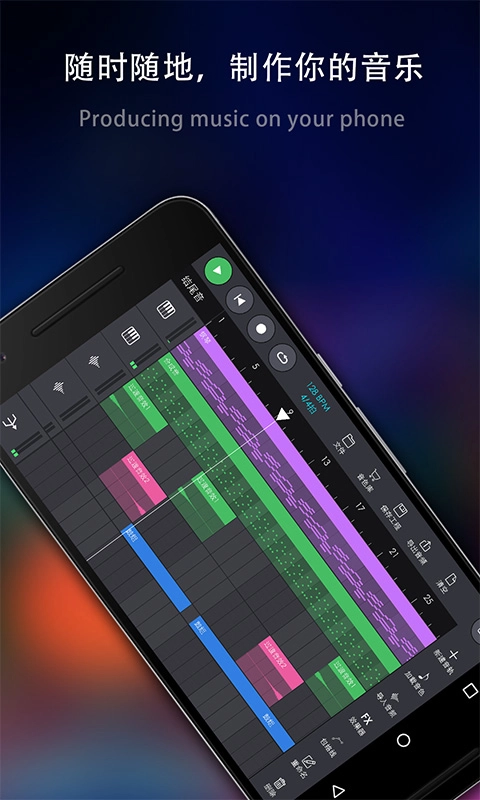
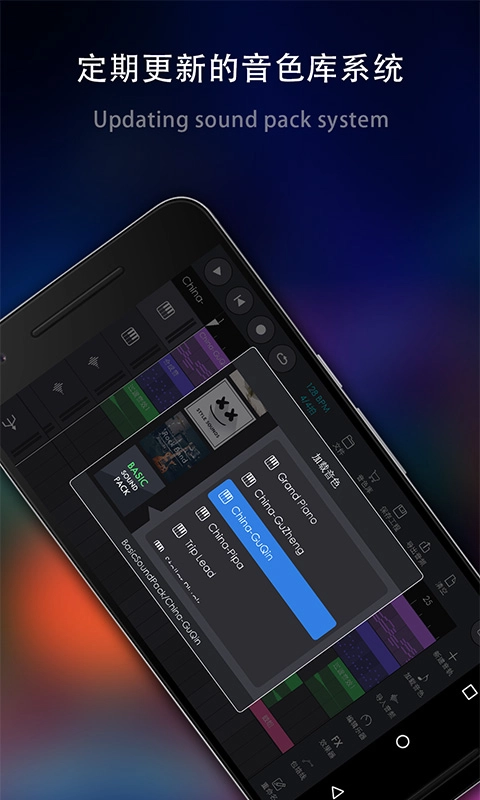
玩酷电音正式版是一款专业级电音制作工具,它为用户配备了多样化的音乐编辑与创作功能,用户既能自由打造心仪的音乐作品,也可随时对其进行调整和修改。此外,软件还提供了海量丰富的音乐素材,助力用户创作出更具个人特色的音乐。感兴趣的用户不妨前来体验。
玩酷电音正式版新手教程
一、基本介绍
首先我们需要了解两个核心概念:
音轨和音段
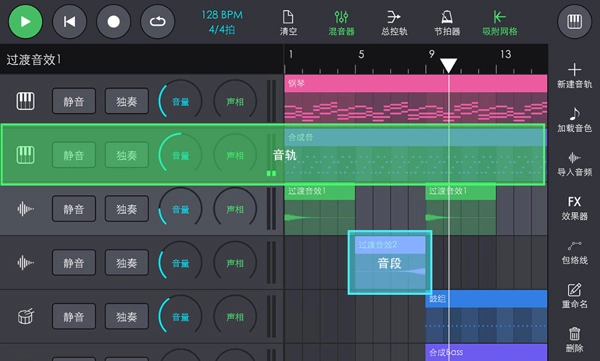
音轨指的是下图里绿色区域的部分,每一行都代表一条音轨。
音段指的是下图里蓝色区域的部分,也就是右侧那些带有颜色的条块。
通过对音轨与音段进行编排组合,就能创作出一首完整的乐曲。
接下来我们先看一下编曲主界面:
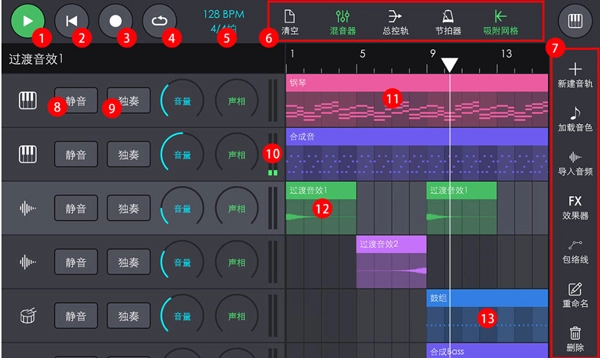
播放
回放到上一次设定的播放点;3.录制
循环模式
拍速和拍号,点击可进行调节
控制按钮区域,请注意该区域支持左右滑动以显示更多按钮。
操作按钮区域需要留意一下,它同样支持上下滑动。当你切换不同的音轨或音段时,区域内的按钮也会随之改变。
静音(Mute)功能可让该音轨停止发声,同时还能节省CPU资源
独奏(Solo):仅播放当前音轨,其余音轨暂停发声
音量电平指示器中,绿色代表音量处于正常范围;若显示黄色或红色,则表明当前音轨音量已超出负荷、出现过载情况,此时需对音量进行适当调低。
MIDI音段
音频音段
鼓音段。
新建音轨和编辑音段
软件首次启动时,会自动加载一个的演示工程;若需创建新工程,点击清空按钮即可。清空完成后,首要操作是新建音轨。例如,若想创作一段钢琴旋律,可点击“新建音轨”创建一条乐器音轨,接着在弹出的加载窗口中,从预置音色包内选择“Grand Piano”,就能完成钢琴音色的加载。
接下来我们要新建一个音段,在右侧和刚创建的音轨同一行的任意位置点击,就能生成一个空白音段。这时候,我们可以双击这个音段,或者点击最下方右侧的“编辑音段”按钮,之后就可以开始编写旋律音符了(具体操作可参考“MIDI编辑”部分)。编写完成后,点击返回按钮就能回到编曲主界面,不妨尝试播放听听效果。
二、 MIDI编辑
在玩酷电音里,乐器音轨包含的音段类型为MIDI音段,当进入音段编辑界面后,就能切换至下图所示的编辑窗口。
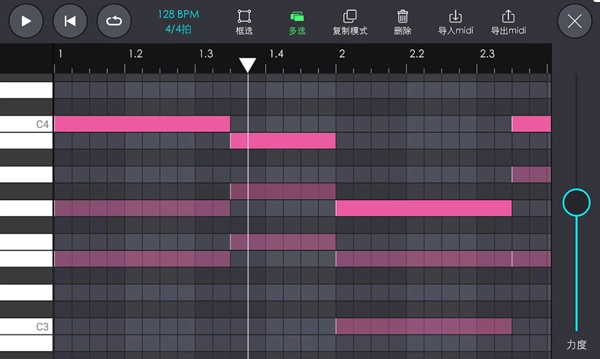
左侧是音高预览键盘,点击可找到你想要的音
点击音符即可选中该音符;点击音符后拖动,能够自由移动音符的位置;点击音符后方的圆圈并拖动,则可以调整音符的时长。
上方的控制栏支持滑动操作,其中最右侧的“独奏”功能能够切换音轨的独奏状态,以此来决定播放时是否同步播放其他音轨。
开启框选功能后,在手机屏幕上点击任意位置并拖动,就能框选音符,松开手指后框选状态会自动解除。若开启多选功能,则可以同时选中多个音符。
开启复制模式后,在屏幕空白区域进行点击操作。若当前存在处于选中状态的音符,系统便会在点击位置复制一份所有已选中的音符。复制遵循以下规则:以时间最早且音高最高的音符作为基准,该基准音符将被放置在点击位置,其余音符则按照相对位置依次进行位移。
删除选中的音符
你能够导入外部的MIDI文件,需要注意的是每次仅能导入一条音轨。此外,你也可以把当前的全部音符导出成MIDI文件。
右侧滑杆调节选中音符的力度。
在编辑过程中,播放控制按钮依然可以正常使用。当编辑工作完成后,只需点击界面右上方的“关闭”按钮,就能回到主编曲界面。
三、录音与MIDI录制
通过玩酷电音,你能够迅速且方便地录制音频和MIDI。
音频录制指的是通过设备自带麦克风或耳机麦克风采集声音。操作流程如下:先新建一条音频音轨,跳过音频导入框;接着选中这条新建的音轨,在标尺上点击选定录制开始的时间点;之后点击上方控制栏的“录制”按钮,就能启动录制。需要注意的是,麦克风录音前务必连接好带麦克风的耳机,不然会同时录入其他正在播放的声音。录制结束后再次点击“录制按钮”,音频音轨就会自动完成加载。
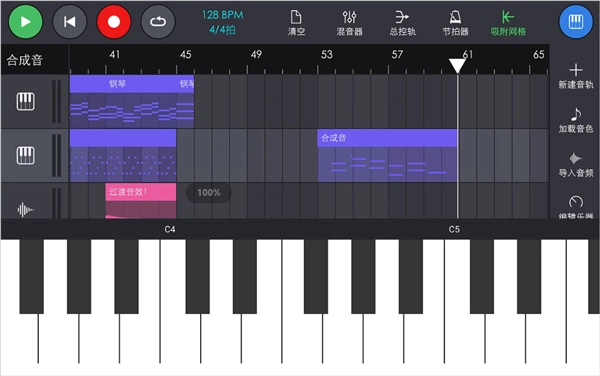
MIDI录制的原理是记录你在键盘上弹奏的音符,因此在开始录制前,要先打开虚拟键盘或者连接好外部MIDI键盘。接着新建一条乐器音轨并选中它,确定好录制的时间点后,点击“录制”按钮就能启动录制流程。录制结束后,你可以通过点击上方控制栏的“量化”按钮,对所有录制的音符进行量化处理。量化的作用是规整那些时间上较为杂乱的音符,把音符的起始和结束时间精准吸附到对应的时间网格位置上。
四、采样器的使用
采样器(Sampler)以一段或多段音频作为声源,先为每段音频设定根音高与音高范围,再借助技术变调手段将其转化为乐器音色。
玩酷电音的“乐器”音轨支持用户导入个人音频作为采样素材,让大家能够打造专属的独特音色。
新建一条乐器音轨,选中该音轨后,可通过点击右侧边栏的“加载音色”或“导入音频”功能,来加载对应的乐器或音频文件。若需对乐器进行编辑,点击“编辑乐器”选项,就能打开采样乐器的编辑面板。
关于“复音数”,若你需要乐器同时发出多个音(例如钢琴和弦),就需要提高复音数。不过复音数过高会增加CPU的负担,导致设备卡顿,因此要根据设备的实际情况来进行调整。
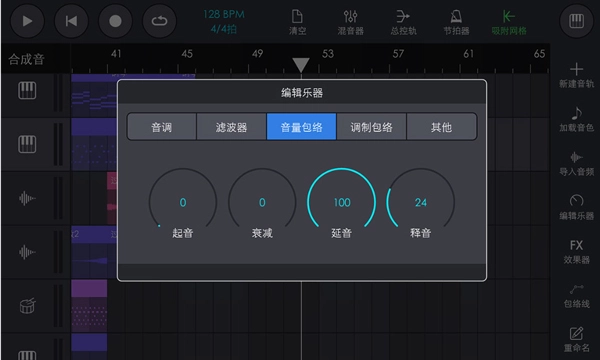
关于包络,所有乐器的音色在这一点上是一致的,它包含的四个参数完整涵盖了你从按下琴键发声到松开琴键直至声音彻底消失的全过程,这四个参数分别是起音(Attack)、衰减(Decay)、延音(Sustain)和释音。
(Release),比如“释音”功能,当你按下某个音后松开按键,若释音参数设为0,该音就会立刻停止发声;要是设定了非0的释音值,声音则会按照你设定的时长慢慢淡出。
音量包络(Amp Env)会作用于每个音的音量变化过程,调制包络(Mod Env)则能够对滤波器的频率和音调产生影响,具体的影响程度由各自对应的调制量来决定。
滑音模式有两种,分别是包含所有音符的模式和仅针对连音音符的模式。当你按住一个音不松手,同时按下另一个音时,这两个音就被称作“连音”音符。而第二种模式(仅连音音符模式)意味着只有在出现连音音符的情况下,才会触发滑音效果。
五、加效果器
在音乐制作中,除了音轨之外,效果器(Fx)同样是至关重要的组成部分,能够为乐曲增添各式各样的音频效果。
怎样添加效果器呢?先选中对应的音轨,接着在右侧的边栏里找到并点击“效果器”选项,这样就能打开效果器面板了。
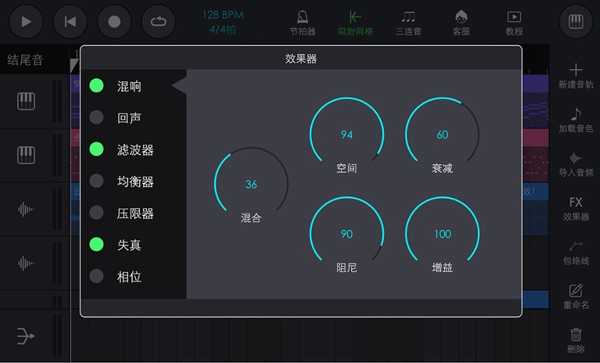
若想启用某个效果器,需先点亮该效果器左侧的圆形图标,不然效果器将无法生效!“混合”旋钮能够调整“干/湿音”的比例,其中干音指的是未经处理的原始音频,湿音则是经过处理后的音频。
混响(Reverb):能够营造出仿佛在音乐厅里播放的效果。
回声(Delay):营造出如同在空旷场所中产生的回音效果;
滤波器(Filter):能够滤除特定频率范围的音频信号,主要分为低通、带通和高通三类。其中低通模式的作用是仅让频率低于截止频率的音频通过并发声。
失真(Distortion):呈现出过载的效果,并且能够选择多种不同的模式。
相位效果器(Phaser):能够制造出音调持续、连贯地上下波动变化的音效。
镶边(Flanger):能够制造出电子化的周期性起伏变化效果,这种效果在电子音乐里应用得比较多。
玩酷电音正式版应用特色
这款软件在使用过程中不会受到广告的干扰,用户能够更便捷地进行操作。
支持切换使用多种音色,以满足用户在不同制作场景下的多样化需求。
用户可以挑选各类循环音效,为自己的音乐进行搭配。
玩酷电音正式版应用亮点
提供数十种专业乐器的模拟使用,能够在软件上学习乐器。
丰富的音乐示例可供学习,助力用户更轻松地玩转音乐。
可以随时记录音乐灵感,快速完成音乐创作与修改。
更新日志
v3.0.8版本
3.0版本大更新,全面更新了用户界面;
优化软件流畅性和稳定性;
支持更多的参数包络线;
升级了音频编辑功能;
修复已知问题。
∨ 展开
 蜗牛音乐盒
蜗牛音乐盒 Motionlea相机app
 迅捷抠图app
 tipix官方版
 情侣头像制作app手机版
 小楠美化助手
 NEO模拟器
 会玩
会玩 jetaudio
 颜值变脸
颜值变脸 mt管理器2026最新版
 铁锈盒子正版
 葫芦侠虚拟机最新版
 红手指专业版
 问真八字免费版
 遇见音乐
遇见音乐 元萝卜框架2026最新版
 唯梦工具箱
唯梦工具箱 开黑云电脑
开黑云电脑