


Dazz原相机是全新推出的手机胶片相机应用,为用户配备了丰富实用的功能,助力大家轻松定格理想大片。软件多款当下流行的特效滤镜、拍摄模组与创意贴纸,用户可随心搭配使用;特效库每日更新,让你时刻紧跟潮流。此外,软件还具备低光拍摄优化、精准直方图显示等专业拍照功能,只需简单操作就能完成拍摄。拍摄的心仪照片可便捷分享,感兴趣的用户不妨前来体验!
而且,除了丰富的胶片滤镜功能外,Dazz原相机还具备视频编辑功能,像视频特效、视频MV制作、视频压缩、视频截取、添加字幕与贴图等,助力用户轻松打造专属的影像大片。另外,该软件还提供经典胶卷相框、复古风格相框、简约小清新相框等多种选择,能够让不同画面定格在特色相框之中,为照片增添带有色彩纹理的边框装饰,让每一份保存的记忆都更具质感。
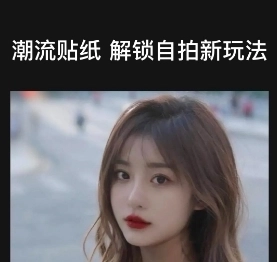
软件特色
1、智能HDR功能,保证每张照片亮度均匀;
2、支持拍摄RAW格式,提供更多后期调整空间;
3、多种滤镜风格自由切换,满足不同拍摄需求;
4、专业的直方图功能,方便快速调整曝光;
5、支持手动对焦,更能满足高端用户拍摄需求。
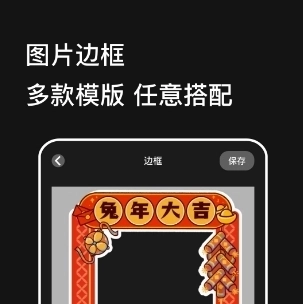
软件亮点
1、滤镜类别涵盖:胶片风、怀旧风、复古风、黑白效果,以及场景适配、肖像优化、专业级调整、心情氛围营造、风景强化和色彩增强等多种类型。
2、视频编辑功能涵盖:视频特效制作、视频MV创作、视频压缩处理、视频截取、字幕添加、贴图设计、滤镜应用、封面制作、视频倒放以及变速调整等。
3、质感海报:打造你的专属大片;
4、经典的日期时间戳;
5、经典复古相框;
6、精美复古背景图;
7、能按照多种预设模板裁剪照片;
8、能够移动照片,调整照片的大小并旋转照片;
9、四宫格、九宫格、十六宫格切图。
软件功能
-滤镜类别:胶片风、怀旧风、复古风、黑白风、场景适配、肖像定制、专业级、心情主题、风景优化、色彩增强
-视频编辑涵盖的功能包括:视频特效制作、视频MV创作、视频压缩处理、视频截取操作,以及字幕添加、贴图设计、滤镜应用、封面定制、倒放设置和变速调整等。
-质感海报打造你的专属大片
-实时预览
-逼真的3D效果
-经典的日期时间戳
-经典复古相框
-精美复古背景图
-能按照多种预设模板裁剪照片。
-能够移动照片,调整照片的大小并旋转照片。
提供四宫格、九宫格、十六宫格的照片切割功能,能将单张照片分别拆分为4张、9张或16张图片;此外还支持添加30种不同风格的切图背景,让切割后的图片通过不规则组合还原成完整大图,方便分享至朋友圈、微博等社交平台。
软件优势
【原图必须足够清晰】
数码相机拍摄的照片导入手机后再加滤镜,效果通常不错;要是光线条件好,直接用手机后置摄像头拍也挺好。不过要是照片本身画质就低,后期再套滤镜的话,画面容易显得粗糙。
【根据拍摄对象选择滤镜】
风景滤镜可选用NT16和ClassicU,人物滤镜推荐135NE与S67(这两款能让皮肤呈现红润色泽,不会显得发黄)。
【根据拍摄风格选择滤镜】
这张照片色彩本身就很丰富,如果想要“胶片感强”的效果,可以选择DQS或者DFunS(不过DFunS的画质会差一些);要是希望暗角效果明显且色彩浓郁深沉,HOGA会是合适的选择;SClassic和DClassic是偏向日本清淡风格的选项,另外还有ClassicU也可以考虑。
【如何选择万能滤镜】
DClassic与新款GRF都能适配多种场景,二者的区别在于:DClassic的高光区域会格外明亮,因此不太适合本身曝光就比较强烈的照片;而GRF的阴影部分相对较重,还带有一定的暗角效果,用人像模式拍摄出来的照片色调会偏红。
【善用辅助功能】
要是不想改变图片的比例,可以选择【原始比例】;要是不喜欢胶卷边框,还能选择【无边框】;至于时间戳,也能按照自己的喜好决定是否保留。
【DHalf半格功能】
两张构图相近的连拍照片,用模拟半格相机处理,效果会带来惊喜。
怎么调滤镜
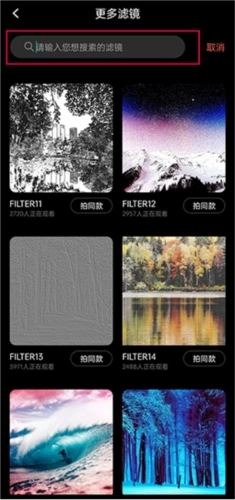
1、首先打开Dazz原相机,点击更多滤镜;
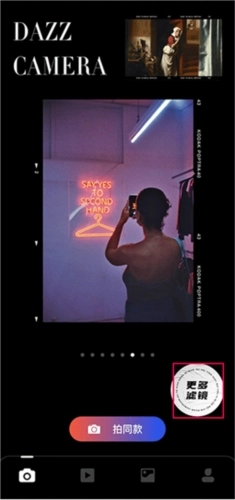
2、这里有很多的滤镜可以使用;
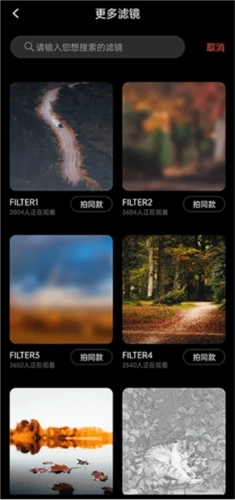
3、您也能够自行进行搜索,选好合适的内容后,点击“派同款”按钮就可以使用了。
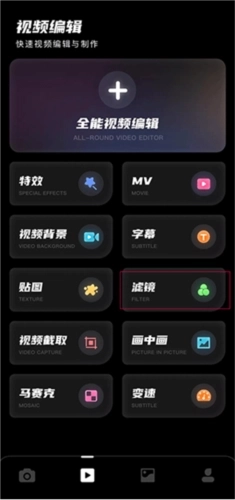
4、另外点击功能模块,选择滤镜也可以选择。
使用说明
1、打开Dazz原相机应用,该软件了丰富多样的胶卷滤镜资源,用户只需挑选心仪的滤镜,随后按下界面中间的拍摄按钮就能完成拍摄。
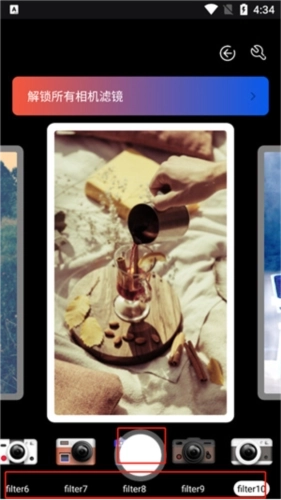
2、点击右上角的返回键;
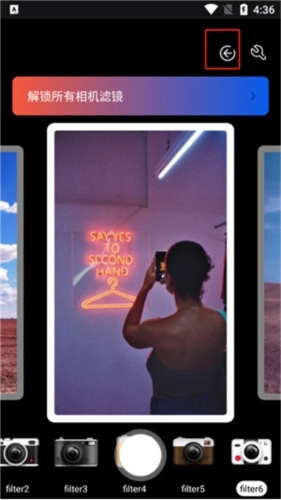
3、我们进入软件首页后,能看到里面配备了相框、视频编辑之类的功能;
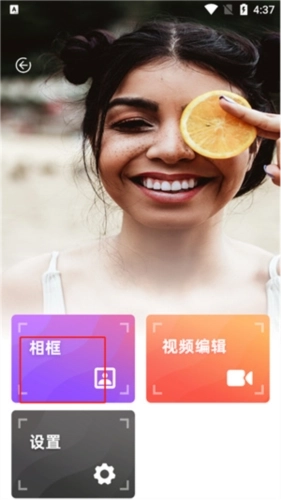
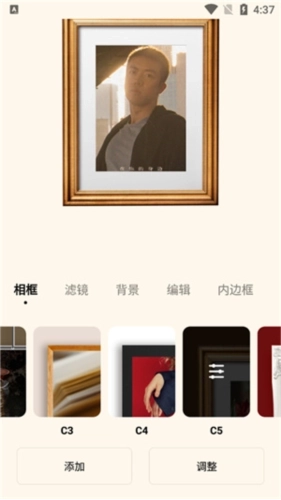
4、点击相框后,用户可在其中使用海量相框、滤镜、背景、编辑、内边框等丰富功能。
5、点击视频编辑选项,该功能模块内集成了视频背景设置、特效添加、字幕制作、MV模式、视频片段截取、马赛克处理、画中画叠加、播放速度调节等多样化编辑功能。

怎么去掉边框
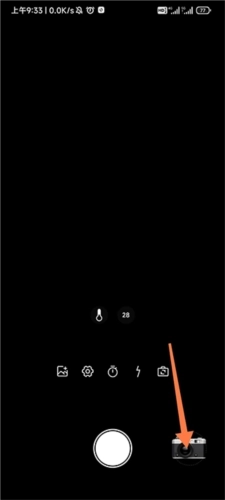
我们先打开dazz相机,点击右下方的相机图标。
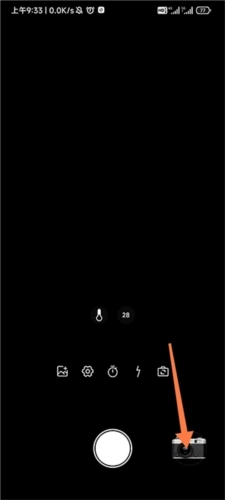
在弹出的界面里,将最下方处于勾选状态的镜头取消勾选,这样我们拍摄的照片就不会有边框了。
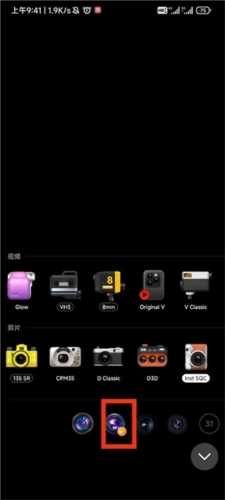
怎么拍视频
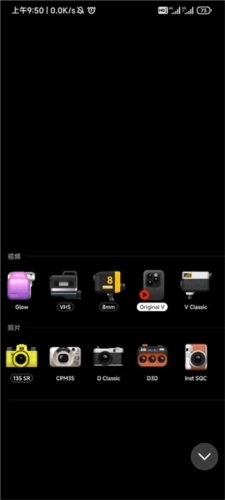
我们打开Dazz原相机后,依旧点击刚才右下角的相机图标。
现在就把我们的视角聚焦到最上面那一行,挑选一个我们认为合适的设备。
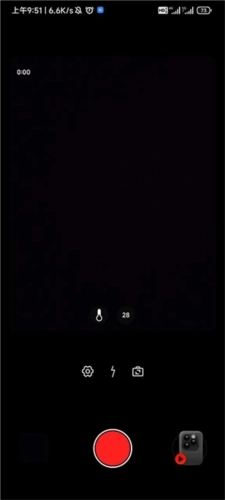
现在我们就可以拍视频了。
常见问题
dazz相机如何访问相册?
1、打开dazz相机,点击左下角的图库
2、就可以直接进入dazz的相册查看照片
3、那么想访问我们的系统相册,点击“图库”图标
4、就进入系统相册页面了。
Dazz相机怎么关闭声音?
1.进入设置菜单:启动Dazz相机后,在屏幕上找到“设置”图标并点击进入。
2.查找声音相关设置:在设置菜单里,向下滑动屏幕,直到找到标有“声音”或者名称相近的选项。
3.关闭快门声音:进入声音设置选项后,找到标有“快门声音”的开关控件,把它调整到关闭位置,就能关闭快门声音了。
另外,请注意以下几点:
不同型号的Dazz相机在界面设计和菜单布局上可能存在差异。要是你发现上述操作步骤和自己使用的设备不匹配,建议查阅产品用户手册,或者直接联系厂家以获取更详细的操作指引。
在部分地区或特定场合,使用无法关闭快门声音的功能可能会被禁止或受到限制。请务必遵守当地的法律法规,同时尊重他人的合法权益。
dazz相机怎么去掉时间?
1、打开dazz相机,点击右下角的“相机”图标
2、点击最下面一栏里“时间数字”
3、此时“时间水印”按钮是打开的
4、点击一下“按钮”变成灰色,时间水印就去掉了
∨ 展开
 你的名字同款滤镜(everfilter)下载
 3D美化相机
 feelm
feelm 美颜补光相机
 时光相册
时光相册 女神特效相机
 画中画相机-PIP相机app官方下载
 少女贴纸特效相机
 Analog Tokyo相机下载
 粉黛相机
粉黛相机 近拍安卓版
近拍安卓版 彩铃定制
彩铃定制 配音机器人
配音机器人 海马体照相馆
 蓝莓听书
蓝莓听书 风之动漫
风之动漫 十印幼教
十印幼教 美秀相机
美秀相机 乐番视界
乐番视界