


网站风格多样,搭建方式也各有不同。若你想打造更具特色的网站,却缺乏强大的技术团队支持,WordPress会是理想之选。作为免费开源的内容管理系统(CMS),它能轻松实现网站与博客的创建和管理。这次为大家带来的是WordPress手机客户端,借助这款应用,用户无论身处旅途还是闲暇时刻,都能随时随地管理自己的网站。
WordPress手机版具备与桌面版相近的功能,能让用户更便捷地更新和维护自己的网站。该软件兼具易用性与灵活性,不仅拥有丰富的主题和插件资源库,方便用户轻松自定义和拓展网站功能,还提供了可扩展的API,便于开发人员根据特定需求创建专属的主题和插件。
【软件功能】
1、创建
让您的珍贵创意在网络世界拥有一方专属天地。Android版WordPress既是实用的网站搭建工具,也是便捷的博客创建平台。
从琳琅满目的WordPress主题里挑选契合的外观与风格,再通过照片、色彩和字体进行个性化定制,从而打造出专属于您的独特网站。
这些快速入门技巧将引导您熟悉基础知识,助力您搭建新网站并收获成功。
2、发布
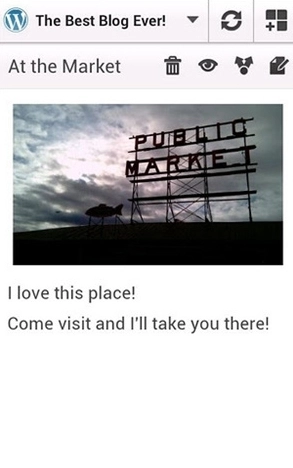
借助编辑器,你可以撰写最新动态、故事、照片随笔、公告等内容!
可以用相机拍摄或从相册选取照片、视频,让文章与页面呈现得更生动;也能借助应用程序的专业摄影图库(可免费使用),从中挑选最契合需求的图片。
把创意存成草稿,等灵感再来时回看这些草稿,或是规划好日后要发布的新文章,这样能让您的站点一直保持新鲜感与吸引力。
为文章添加标签与分类,助力新读者发现内容,同时留意读者群体的增长态势。
3、统计数据
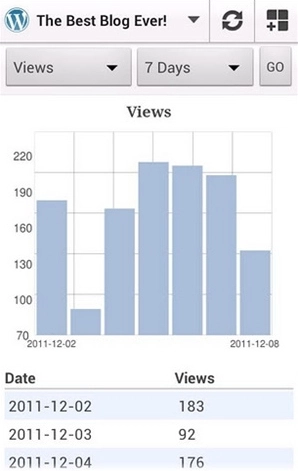
实时查看您网站的统计数据,随时了解您的站点动态。
通过对每日、每周、每月及每年的数据分析进行研究,追踪在特定时间段内哪些文章和页面的流量表现最为突出。
4、通知
可以通过接收评论、点赞以及新粉丝的相关通知,及时知晓大众对您网站的实时反馈。
及时回应新产生的评论,让交流得以持续开展并向读者表达感谢。
5、阅读器
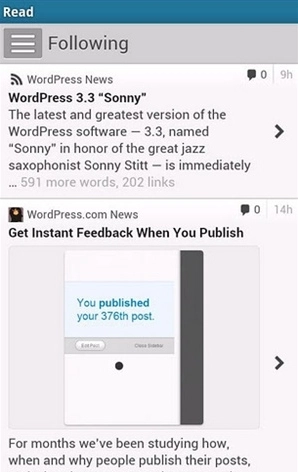
通过标签探索数千个话题,结识新的作者与组织,并关注那些引发您兴趣的人。
使用“保存以备后用”功能,留存吸引您的文章。
6、共享
开启自动分享功能,这样您发布新文章时,就能在社交媒体上及时通知您的粉丝了。
在文章里加上社交分享按钮,方便访客把文章分享给他们的社交圈,这样您的粉丝就能成为帮您传播内容的大使啦。
【软件特色】
1、易于操作,借助WordPress,即便您不掌握任何编码语言,也能搭建网站。该平台安装简便,所有定制及内容管理工作都可通过WordPress仪表盘完成,只需通过网络浏览器登录即可。您仅需点击几次,就能添加帖子、页面和媒体,还能即时定制网站的外观。
2、对SEO非常友好,如果网站在搜索引擎结果页面(SERP)上排名不理想,就算网站外观再精美也难以发挥作用。好在WordPress采用简洁干净的代码,这种代码结构本身就很受搜索引擎青睐;更贴心的是,用户还能借助免费增值的Yoast SEO插件,对自己网站的搜索引擎优化(SEO)进行精细化调整。
3、可以自由灵活地按需操作,和不少网站平台有所区别,WordPress的代码库属于开源性质,这就表示任何人都能为了自身需求去使用和修改代码,而且也能更便捷地把您的网站文件从一个主机迁移到另一个主机。
【软件亮点】
1.文章发布、分类、归档、收藏,统计阅读次数。
2.提供文章、评论、分类等多种形式的聚合。
3.提供链接的添加、归类功能。
4.支持评论的管理,垃圾信息过滤功能。
5.支持对多样式CSS和PHP程序进行直接编辑与修改。
6.在Blog系统外,方便的添加所需页面。
【怎么用】
1、首先,您需要在本站并安装WordPress
2、接下来,您需要打开这个应用并登录您的WordPress.com账号
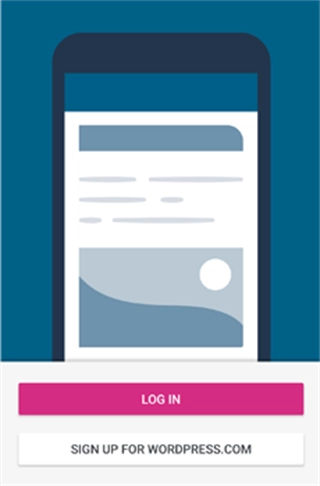
3、之后,该应用程序将连接并获取您的网站信息
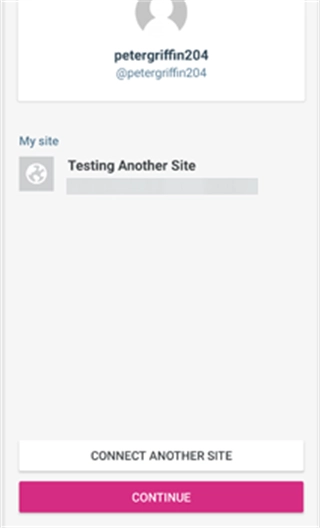
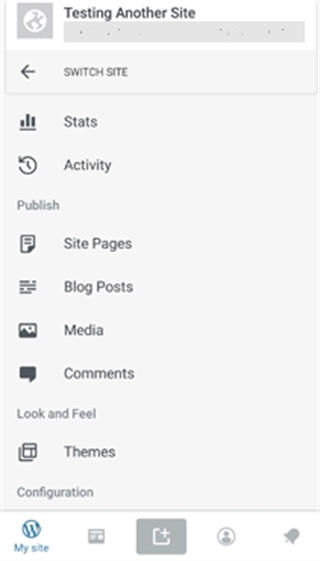
4、现在您可以点击“继续”按钮继续操作,查看应用仪表板——这里就是您通过移动应用管理WordPress网站的地方。
【怎么发布文章】
1、点击应用信息中心的博客帖子菜单,即可查看您的所有帖子,该菜单会展示您最近发布的博客帖子列表。
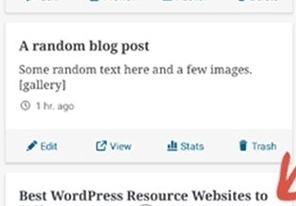
2、您能够编辑任何一篇博客文章,也可以点击添加新按钮来创建新的博客文章。这一操作会启动应用程序的内容编辑器。在这个编辑器里,您可以借助手机的原生键盘撰写新帖子,编辑器底部还设有一个格式工具栏。
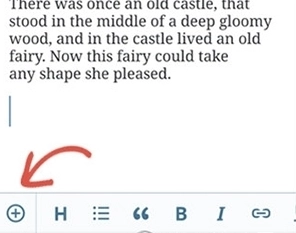
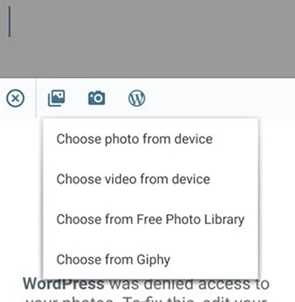
3、点击“添加”按钮,就能把图像添加到你的博客文章里。这个应用程序支持两种方式上传图像:一是直接用手机相机拍摄,二是从WordPress媒体库中选取设备里已有的图像。
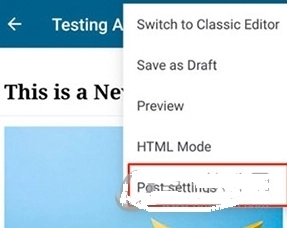
4、此应用程序也支持您调整其他发布相关选项。若要打开这些选项,可点击编辑界面右上角的三点图标,接着选择“发布设置”。
5、这会打开帖子设置菜单。在这个菜单里,你可以添加类别与标签、设置精选图像,还能更改帖子状态以及进行其他相关设置。
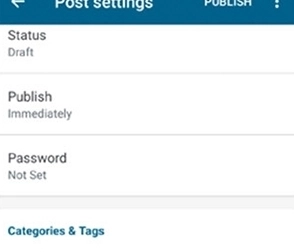
WordPress的自动保存功能会在你的设备本地留存帖子内容,当博客文章编辑完毕,点击右上角的发布或更新按钮就能完成操作。
这个应用程序现在会把帖子上传到您的网站,您可以通过浏览器访问您的网站来查看它的运行状态。
【怎么设置主页】
1、该应用新增了块编辑器功能,不过默认状态下它并未开启。若想在应用里使用这个新编辑器,您得点击底部的个人资料图标,接着选择应用程序设置选项。
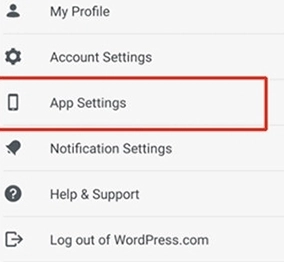
2、这会打开应用程序设置菜单,您可以在该菜单中打开块编辑器
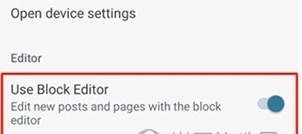
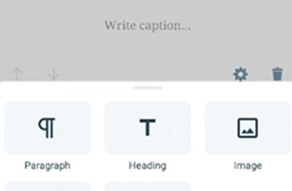
3、现在能在应用程序里用和桌面端一样的块编辑器来创建WordPress帖子,不过目前应用程序上可使用的块数量还相当有限
【常见问题】
怎么看文章?
1、首先第一步就是在手机上打开。
2、单击打开文档。
3、点击打开的文档界面,单击左下方的工具。
4、找到默认自动适应手机功能。
5、最后点击开启,就能完成自动适应手机版本查看文章的设置。
手机端不显示图片怎么办?
1.网站的PHP内存通常存在一定限制。一旦超出该限制,网站用于加载特征图片的相关脚本就会被拦截,进而造成特征图片无法正常展示。这种情况下,我们需要对WordPress的内存限制进行上调。
2.多数主题具备各异的特色图片配置方式,部分需由网站管理员手动设定,还有些会自动展示文章的特色图片。若WordPress网站所使用的插件长期未更新,过时的代码或许会引发插件冲突,进而阻碍特色图片的正常呈现。所以,我们可以尝试更新所有插件,或是先停用插件,再逐一重新启用,找出造成问题的插件并将其移除。
我们还能在网站上安装并激活Healthcheck插件,这个插件能够免费检查当前主题与插件里常见的配置错误以及已知问题,并且进行故障排除,从而搭建一个整洁的WordPress环境。
3.为提升网站的性能与加载速度,我们一般会采用延迟加载功能。要是WordPress文章里的特色图片未能正常显示,我们可以尝试清除缓存,以此来查看特色图片无法显示的问题能否得到解决。
∨ 展开
 怦然心动的瞬间
 配音专家
配音专家 深度内存清理
 PhotoFunia
  素材魔方
素材魔方 次元派对
次元派对 杰理OTA升级
 word电子文档
 一拍翻译官
一拍翻译官 美图王
美图王 番茄闪轻
番茄闪轻 Stable Diffusion手机版
 GFX工具箱中文版
 LT画质助手最新版
 Niceimg
 voa慢速英语
 spacedesk
 SetCPU
 smtown