

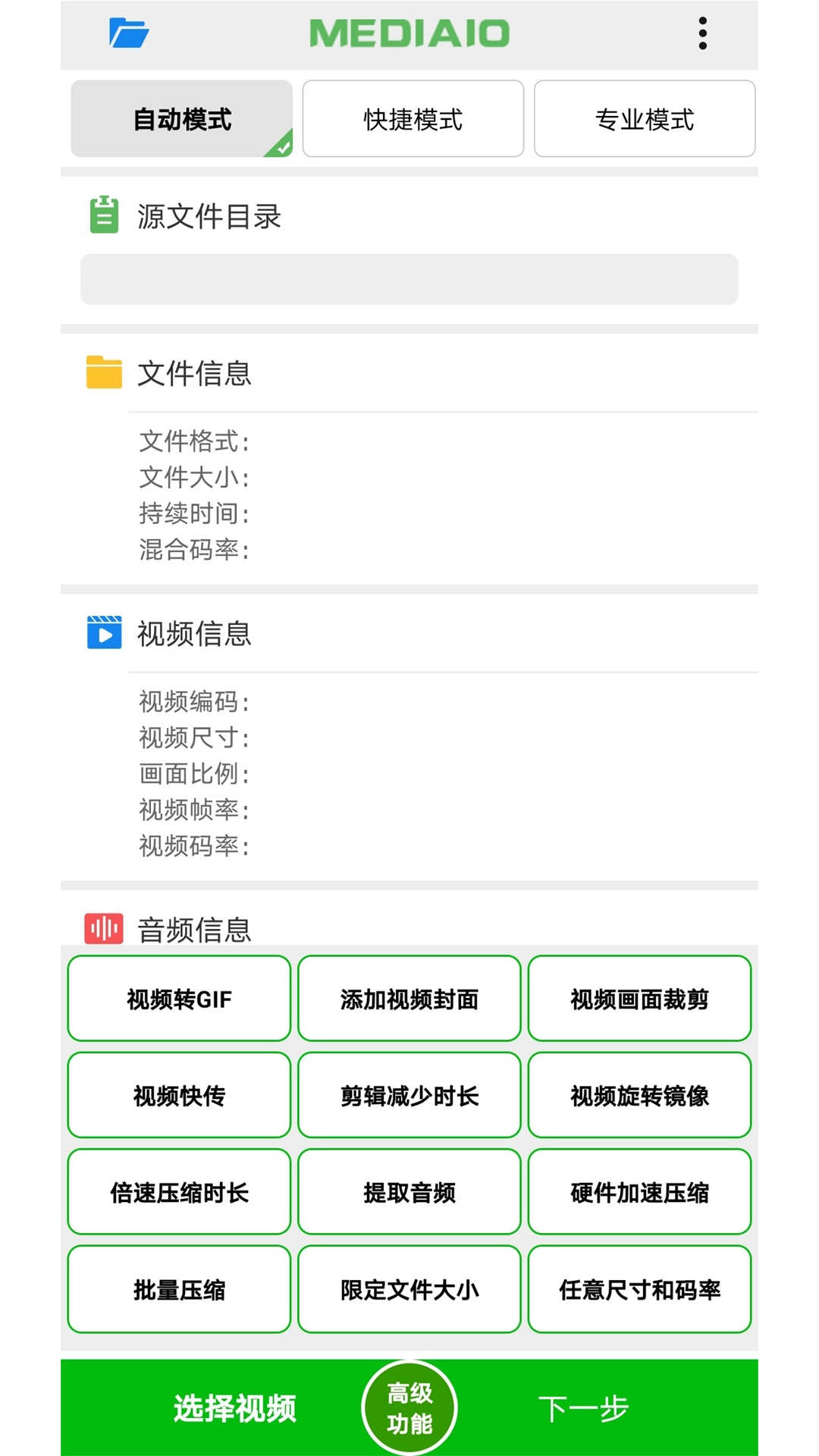
由天津海帧软件技术有限公司开发的小视频压缩软件,具备免费的视频压缩功能,其压缩率可达数十倍,能有效缩减视频文件体积,方便用户进行分享与存储。此外,该软件支持对10GB以上的大视频进行压缩,可满足用户处理大型视频文件的需求。
小视频压缩的适用场景十分丰富,像是网课录屏后文件体积过大,为方便保存与分享而需要缩小文件大小的情况;或是剪辑完成的视频要发送给客户、上传至视频平台,却不愿提供高清版本的场景,都能用到它。而且其操作流程极为简便,有需求的用户不妨尝试使用。
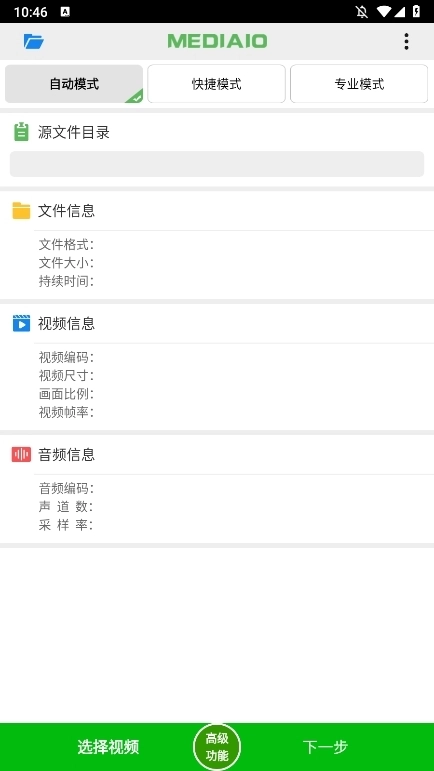
【功能特色】
视频压缩:
优化后的压缩算法,能够在压缩过程中保障视频画质处于较好水平,有效防止画质出现损失。
多种压缩模式:
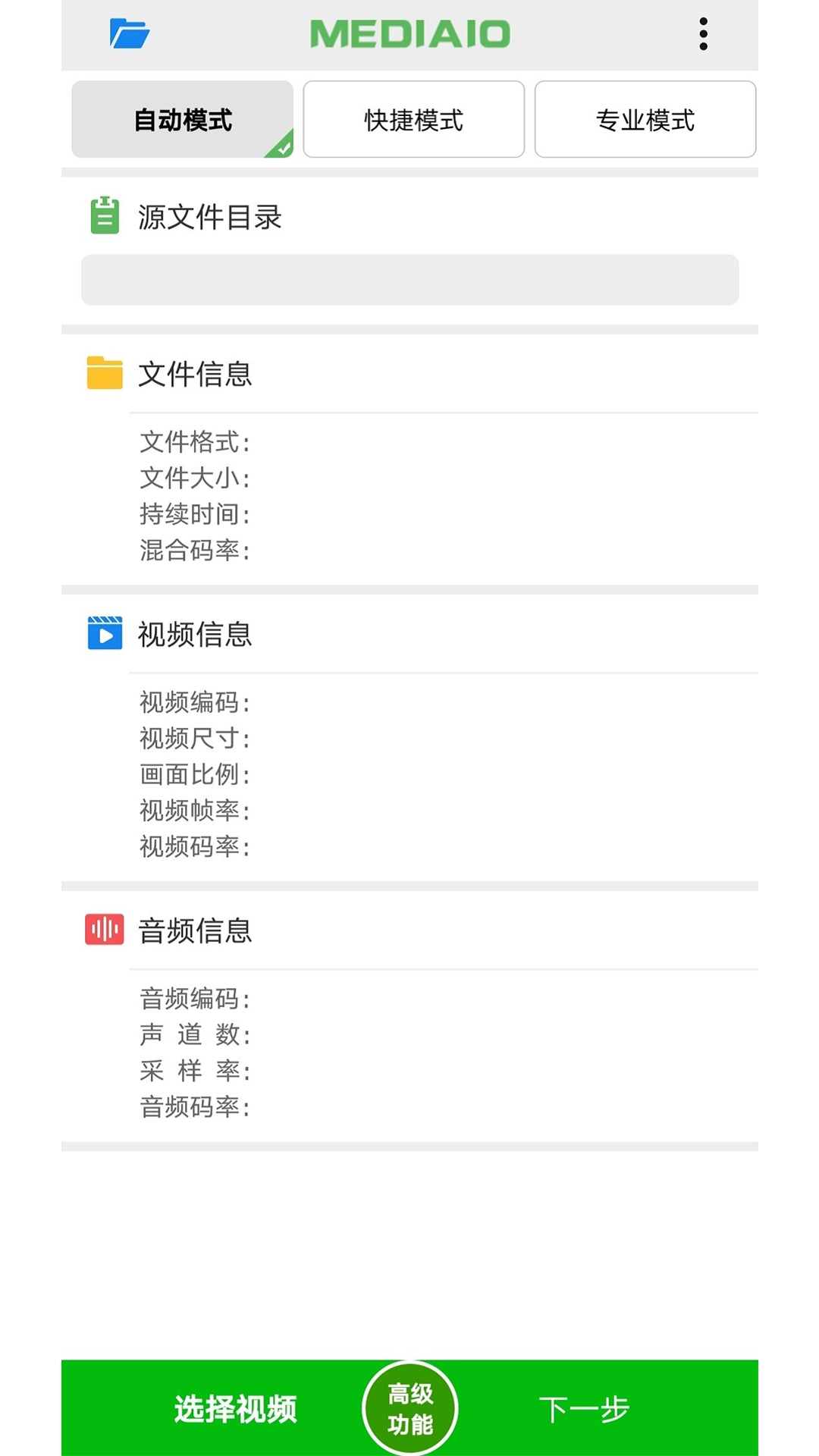
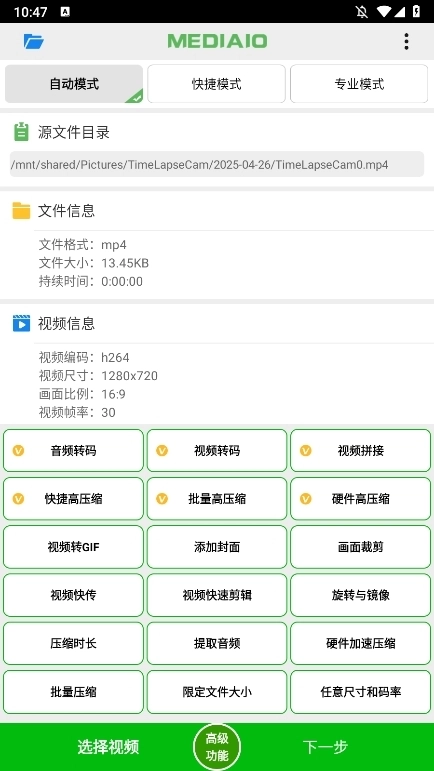
自动模式:只需一键操作,系统便会自动完成视频压缩,整个过程无需用户手动进行任何设置,非常适合需要快速处理视频文件的场景。
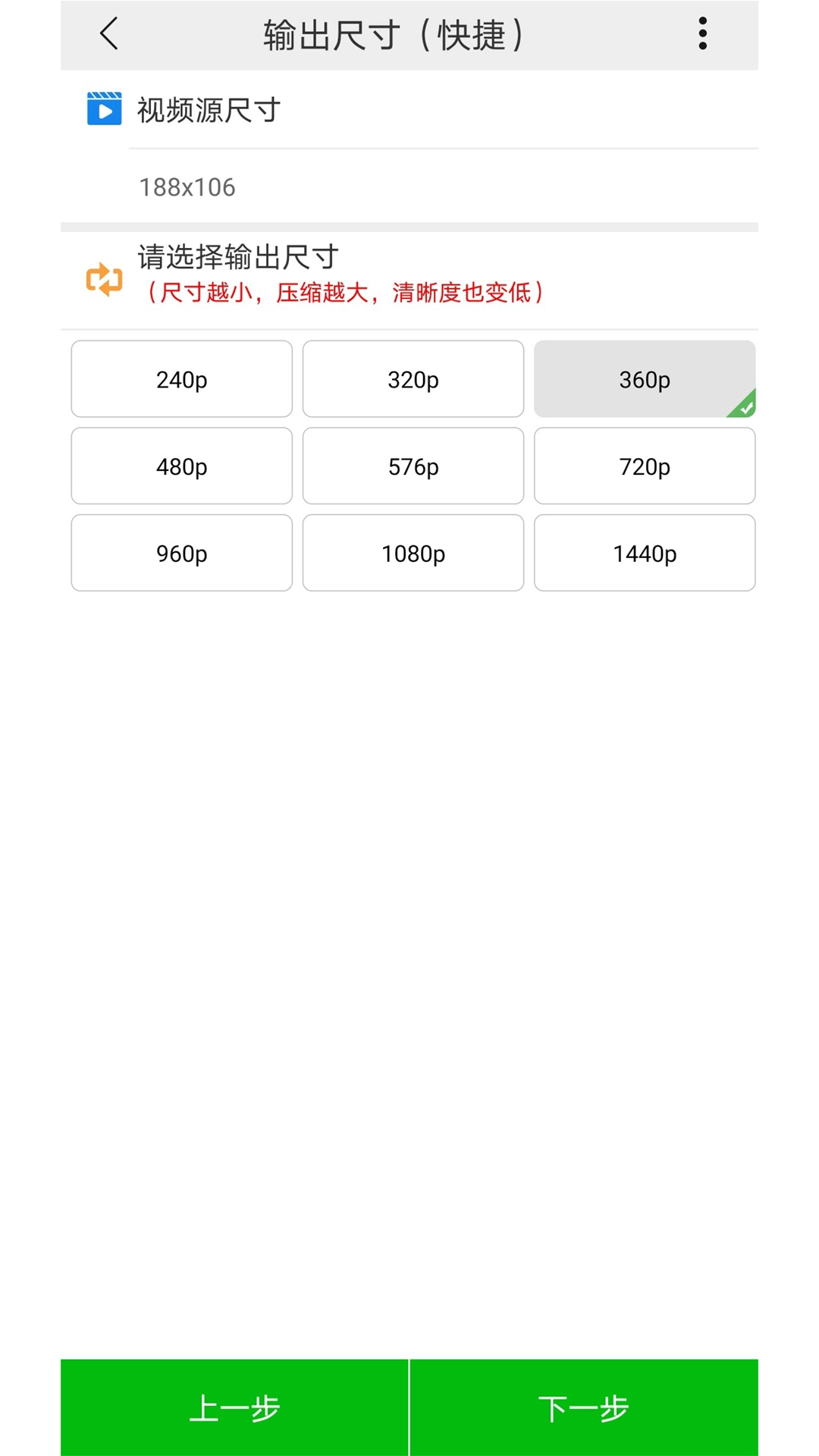
快捷模式:用户可自行选择分辨率等参数,快速完成压缩操作,该模式适用于对压缩效果有一定要求的使用场景。
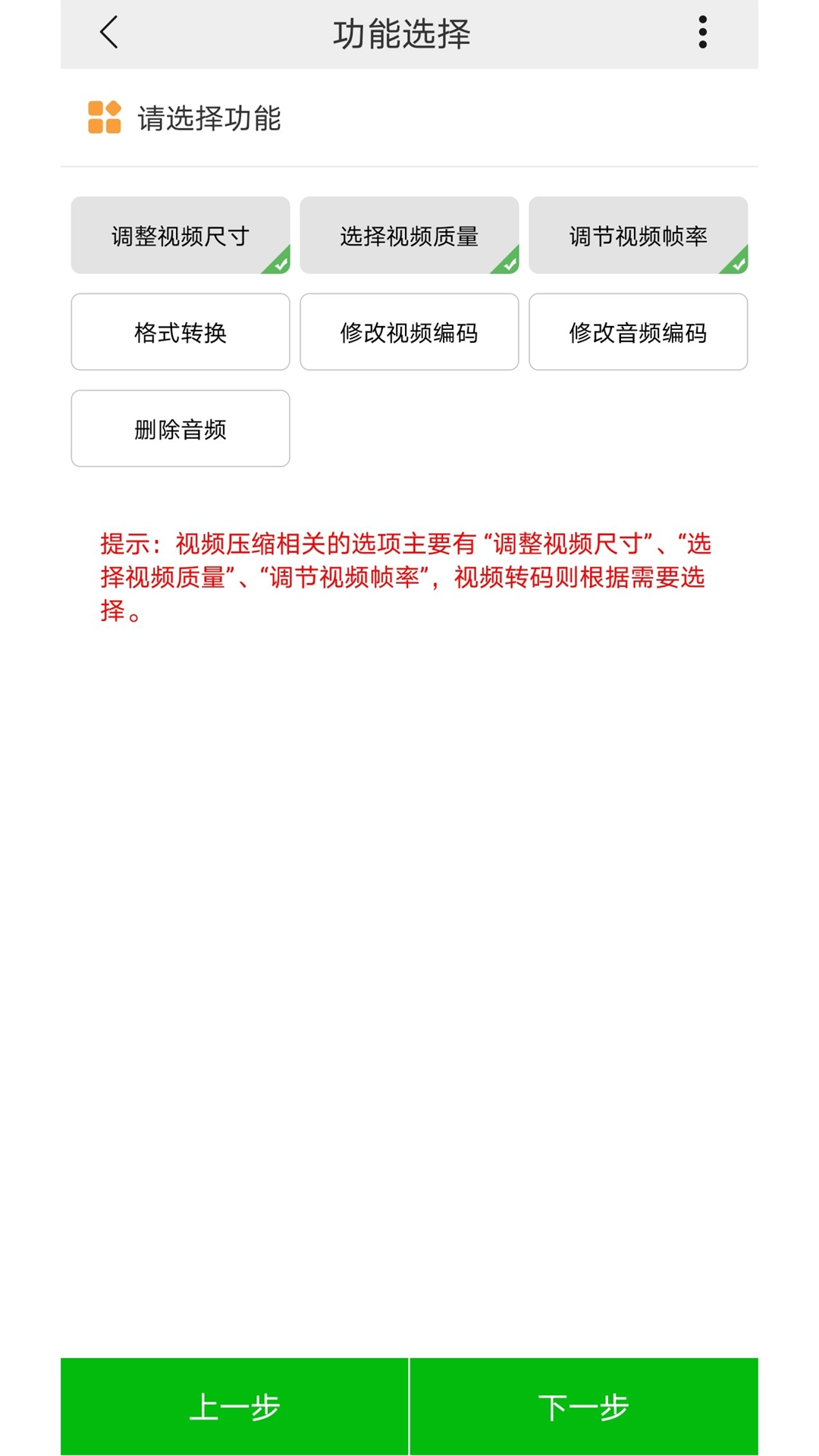
专业模式:支持用户开展更细致的设置操作,像分辨率、视频画质、输出形式、视频编码、音频编码等选项都可调整,以此契合专业用户的使用需求。
格式支持:
可兼容mp4、flv、ts、3gp、mkv等多种视频格式的压缩处理,以此保障在不同设备与平台上均可正常适配。
在专业模式下,小视频压缩功能还兼容多种视频编码与音频编码格式,像h364、hevc、mpeg2、mpeg4、aac、mp3、mp2、ogg等都包含在内。
高级功能:
支持视频的批量压缩;
支持限定视频文件大小的压缩;
支持任意尺寸和码率的视频压缩;
支持硬件加速的视频压缩;
支持压缩视频时长(倍速);
支持剪辑后减少视频时长;
支持从视频文件中提取音频;
支持视频的旋转、翻转/镜像;
支持与电脑之间快传视频(局域网);
支持视频画面裁剪的功能;
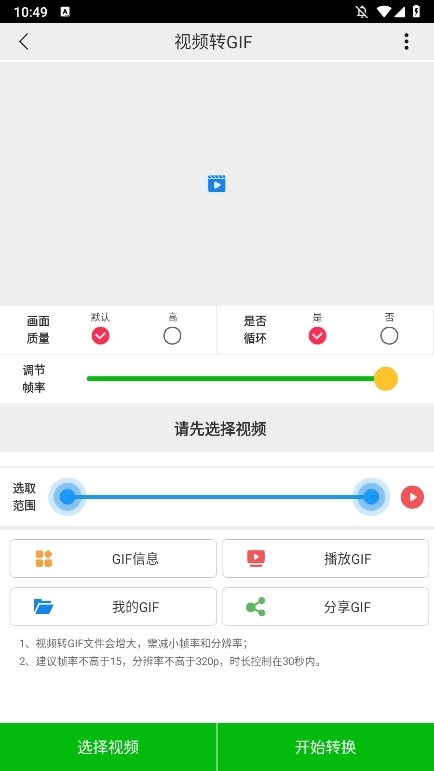
支持视频转GIF的功能;
支持添加视频封面的功能。
【应用亮点】
无需注册登录:用户可直接使用小视频压缩功能处理视频,全程无需注册或登录账号,操作十分简便。
压缩后的视频文件不会添加任何水印信息,保持视频的原始内容。
高效快速:借助优化的压缩算法与硬件加速功能,视频压缩过程得以高效快速地进行,从而为用户节省时间。
【使用说明】
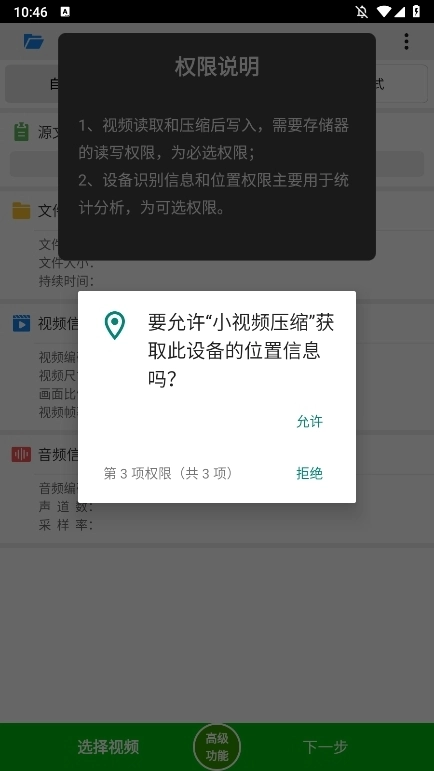
1、启动与权限设置
首次打开应用时,系统会弹出相关提示与权限申请,需点击“同意”或“接受”按钮,才能继续进行使用。
请确保已获取必要的存储权限,这样才能顺利读取和保存视频文件。
2、视频压缩操作流程
选择视频:
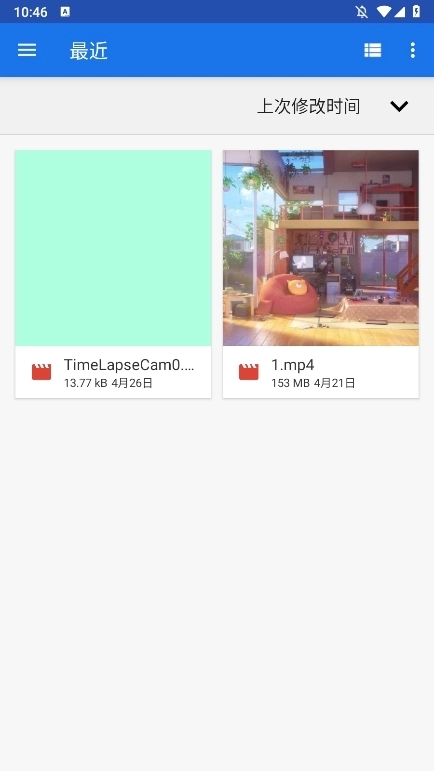
点击“选择视频”按钮,进入手机相册,挑选要进行压缩的视频文件。
既支持直接从手机目录打开视频,也支持打开其他应用分享过来的视频。
设置压缩参数:
自动模式:一键自动完成压缩,适合快速操作。
专业模式:允许用户自定义更多参数,包括:
分辨率方面,可支持320x240、640x480、800x480、1024x768、1280x720、1366x768、1920x1080等规格,同时也支持按照相对源视频的比例进行选择,比如2/3、1/2、1/3、1/4这样的比例选项。
视频质量:支持低、中、高三种质量选择。
支持MP4、FLV、TS、3GP、MKV等多种格式。
视频编码方面,可支持H264、HEVC、MPEG2、MPEG4等多种格式。
音频编码方面,可兼容AAC、MP3、MP2、OGG等多种格式。
是否删除音频:可根据需要选择是否保留音频。
开始压缩:
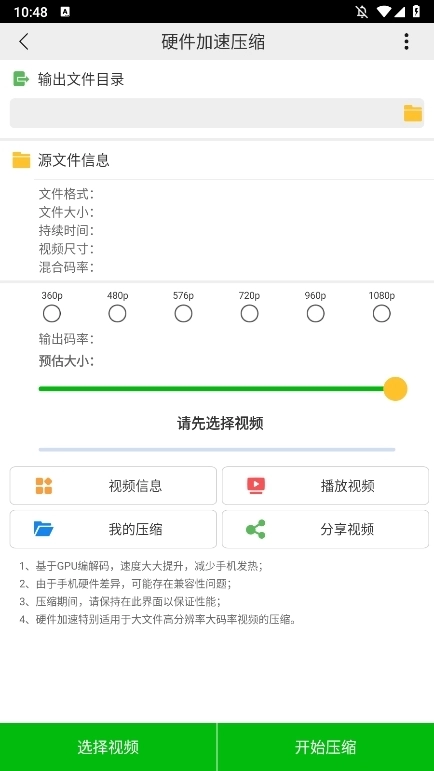
设置完成后,点击“开始压缩”按钮,系统将自动执行压缩操作。
压缩时请您耐心等待,所需时间会根据视频大小与设备性能有所不同。
压缩后操作:
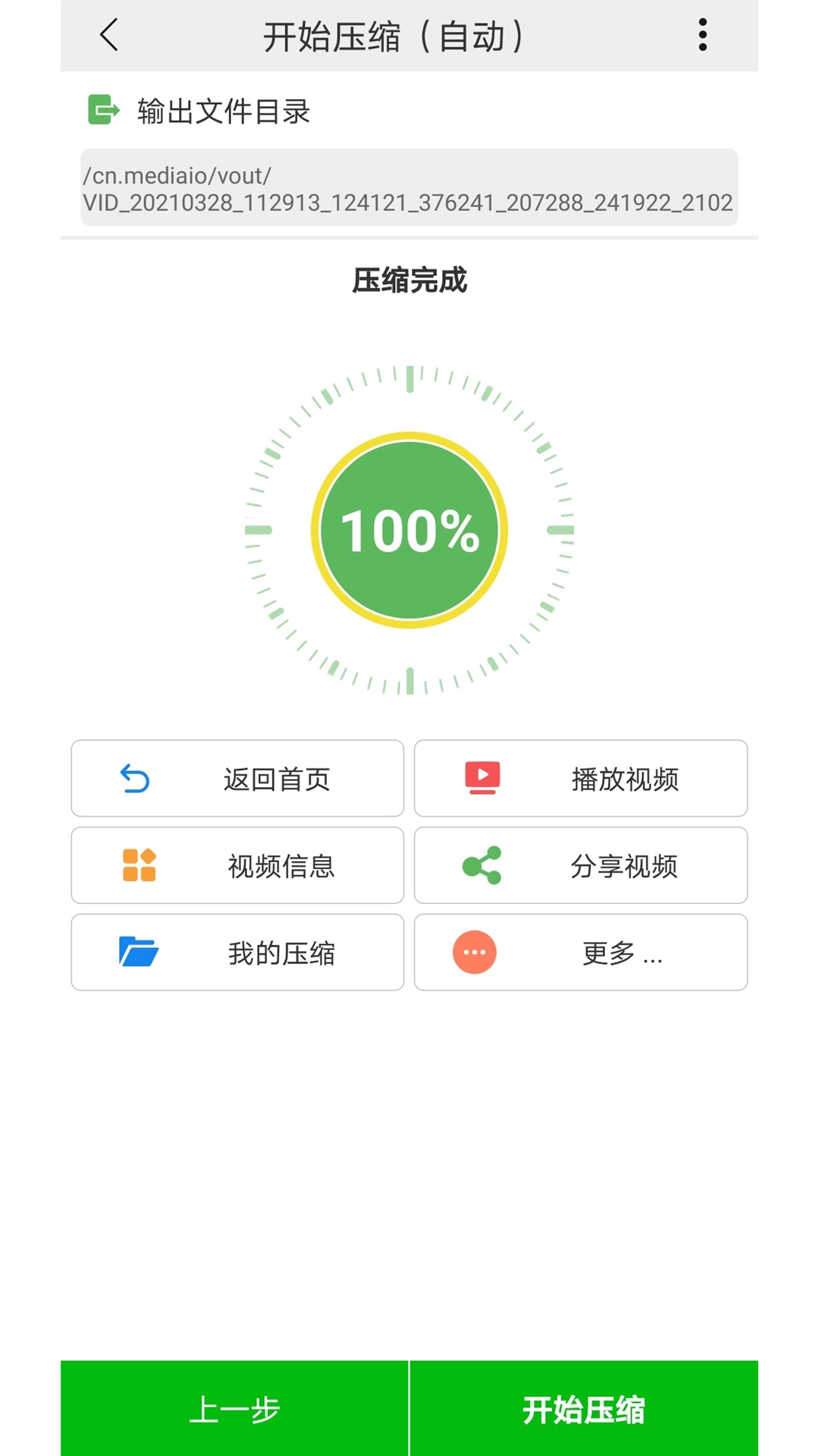
压缩完成后,可对视频执行播放、查看信息、分享等操作。
支持将压缩后的视频分享到社交平台或保存到本地。
【操作帮助】
【视频尺寸选择方法】
1、视频尺寸概念
视频尺寸就是视频分辨率,指输出视频的宽度和高度。
因为手机拍摄视频有横拍和竖拍两种模式,所以此处的宽度和高度是相对而言的。
本App所列出的宽高尺寸,均为宽度大于高度的情况。若为竖拍场景,宽度与高度的参数会进行互换。
本App能自动识别照片的横拍或竖拍模式,因此无需纠结具体的宽度和高度设置。
除了能选择固定尺寸输出外,还可以选择2/3、1/2、1/3、1/4等相对尺寸选项。这些选项是按照源视频尺寸的相应比例进行缩放,并且会保持原始视频的宽高比不变。
2、尺寸选择技巧
在手机分享这类场景中若需压缩视频,可选用较低的分辨率,像320x240、1/4这类规格,这样能让视频体积变小,既节省带宽又提升传输速度,不过画质也会相应下降。
可以借助多种不同的分辨率设置,经过多次压缩来得到满意的效果。
自动模式下默认的分辨率为360p,可以作为参考。
【视频质量选择方法】
1、基本介绍
视频质量指的是输出的图像质量,当视频尺寸确定后,视频质量能够决定视频的清晰度,不过,高质量的视频输出,对应的文件大小也会随之增加。
2、推荐选择
如果不清楚选择哪种格式,建议选择高的质量输出。
【更新内容】
v6.0.4:
1、修复视频拼接的问题;
2、优化部分广告。
v6.0.3:
为您优化了体验细节。
v6.0.2:
1、修复部分问题。
∨ 展开
 个性主题
个性主题 壁纸过家家
壁纸过家家 51壁纸库
51壁纸库 桌面动态壁纸
 wallpaper
 好喵相机
好喵相机 Live2DViewerEX手机版
 壁纸蛙
壁纸蛙 动漫卡通头像制作软件
 图片处理
图片处理 Widgify小组件
 瞬译
瞬译 地图测量
地图测量 卡通小组件
卡通小组件 尤克里里调音
 多啦壁纸
多啦壁纸 慢岛
慢岛 一键识别王
一键识别王 抽奖点名器
抽奖点名器