
在数字化学习盛行的当下,小白学习打印云存储服务为我们带来了便捷的文件存储与打印解决办法。接下来就为大家详细讲解如何启用这项实用的服务。
一、准备工作
首先,要开启云存储服务,得先保证你的设备(像电脑、手机这类)连接着稳定的网络,这是基础前提。另外,还得准备好要用的账号,如果还没有对应的账号,可以去小白学习打印的官网或者应用里完成注册。
二、开启云存储服务
1.登录设备:打开已安装的小白学习打印应用或访问官方网站,使用注册的账号进行登录。
2. 进入设置界面:成功登录后,在应用或网页端找到设置选项。通常情况下,设置按钮位于界面的右上角或侧边栏,点击即可进入设置页面。
3. 找到云存储服务选项:在设置页面里,仔细寻找和云存储有关的选项。它或许会被称作“云存储”“我的云盘”之类的名称。
4. 开启云存储功能:找到云存储服务的入口选项,点击进入对应的设置页面,接着点击“开启云存储”的按钮。这时候系统或许会弹出提示,要求你同意相关的服务条款与隐私政策,认真阅读后选择“同意”按钮就可以了。
三、设置云存储参数
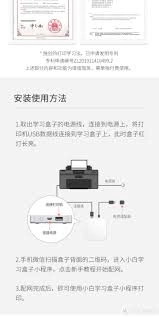
1. 选择存储位置:开启云存储功能后,你能够自行指定文件在云端的存储位置。通常平台会提供多种存储方案,比如个人专属云空间、多人共享文件夹等,你可以依据自身实际需求来挑选合适的存储方式。
2. 设置存储容量:一些云存储服务会推出不同的容量套餐,你可以依据自身的文件存储需求挑选合适的容量。要是拿不定主意,也能先从基础套餐用起,之后再根据实际情况升级。

3. 设置同步选项:若想让设备上的文件与云存储实时同步,可对同步频率和范围进行设置。比如,选择自动同步新文件、每天定时同步等方式,以保证本地和云端的文件始终保持一致。
四、使用云存储服务
开启并完成云存储服务的设置后,你就能着手使用了。在学习过程中,把重要的学习资料、文档等上传到云存储里,这样无论何时何地都能方便地访问和打印。你既可以借助手机应用快速查找并下载云存储中的文件,也能够直接在电脑端开展操作。当需要打印时,直接从云存储中挑选对应的文件,就能轻松完成打印任务,不必再为文件丢失或者找不到而担忧。
通过以上步骤,你就能全面开启小白学习打印云存储服务,享受便捷高效的学习文件管理与打印体验。