
在日常使用华为手机的过程中,文件管理是一项重要的功能,编辑文件更是我们频繁使用的操作。那么,华为文件管理具体应该怎样编辑文件呢?
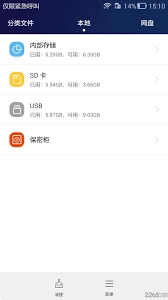
首先,找到并打开文件管理应用。你可以在手机主屏幕或应用列表里,直接点击“文件管理”图标进入。进入应用后,就能看到手机存储的各类文件分类呈现,像内部存储、sd卡、云空间等都清晰可见。
要编辑文件,首先得找到目标文件的位置。要是你清楚文件具体存放在哪个文件夹里,就能直接进入该文件夹查找;要是不太清楚,就可以借助搜索功能,在上方的搜索框中输入文件名的关键词,这样就能快速定位到文件了。
找到文件后,长按文件图标会弹出操作菜单,菜单里一般有“编辑”选项,点击该选项即可进入文件编辑界面。
针对不同类型的文件,其编辑方法存在差异。以文本文件为例,你可以借助手机自带的文本编辑工具,开展文字内容的修改、添加、删除等操作。在编辑过程中,还能够进行字体样式、大小、颜色等方面的设置,从而满足个性化的需求。
如果是图片文件,点击“编辑”按钮后,会弹出一系列编辑工具。例如裁剪功能,能调整图片的尺寸和画面范围;添加文字标注,为图片补充说明信息;还可以进行色彩调节,像亮度、对比度、饱和度等参数的调整,使图片更具美感。
针对Word、Excel这类文档文件,华为手机可以通过安装适配的办公软件来实现编辑功能。当办公软件安装好后,用户只需在文件管理里定位到目标文档,选择用对应的办公软件打开,就能如同在电脑上操作一般对文档进行处理,比如录入文字、调整格式、创建表格等操作都能完成。
另外,华为文件管理还具备文件重命名、移动、复制等功能,便于我们对文件进行整理与管理。在编辑文件的过程中,需留意及时保存所做修改,以防数据丢失。
总而言之,利用华为文件管理来编辑文件非常方便,不管是文本、图片或者文档之类的各种文件,都可以在手机上简单地完成编辑操作,能够满足我们日常办公、学习以及生活方面的各类需求。