
对于刚接触打印的新手而言,连接打印机或许是个令人犯难的问题。别忧虑,今天就为大家详细讲解怎样轻松连接打印机,让打印从此变得容易。
确认打印机型号与状态
首先,得明确自己所用打印机的具体型号,因为不同型号的打印机在连接方式上可能存在些许差别。接着要确认打印机是否已经开启且处于可工作的就绪状态,通常打印机机身会有对应的指示灯来显示当前状态。要是打印机处于离线或者出现故障的情况,建议先把这些问题处理好,之后再进行连接操作。
准备连接所需设备
一般情况下,需要准备一台电脑(Windows或Mac系统都可以),要保证电脑安装了网络驱动(要是打印机支持网络连接的话)或者配备了USB线(用来进行有线连接)。要是打印机支持Wi-Fi连接,还得提前把家庭Wi-Fi网络设置好。
有线连接(usb方式)
1.关闭打印机电源,用usb线一端连接打印机的usb接口,另一端连接电脑的usb接口。
2. 打开打印机的电源开关后,电脑会自动识别到新接入的设备。此时只需依照系统弹出的提示来安装驱动程序——通常可以使用打印机随附的驱动光盘,或者前往官方网站下载该型号对应的驱动软件,然后跟着安装向导的指引一步步操作即可。等驱动安装完成,打印机就能正常工作了。
无线连接(wi-fi方式)
1. 在打印机的控制面板上找到Wi-Fi设置相关选项,挑选需要连接的Wi-Fi网络,输入对应的密码完成连接操作。
2.在电脑上,打开“控制面板”,找到“设备和打印机”或“打印机和传真”选项。
3.找到打印机图标,右键选择“设置为默认打印机”。
4. 点击打印机图标,选择“属性”或者“打印机属性”,进入“端口”选项卡后,检查是否已选定正确的Wi-Fi端口。要是找不到该端口选项,或许得重新安装驱动程序,并选择合适的网络连接方式。
5.最后,在电脑上打开需要打印的文档或图片,选择“打印”,即可将内容发送到打印机进行打印。
手机连接打印机(部分打印机支持)
1.确保打印机已连接到wi-fi网络。
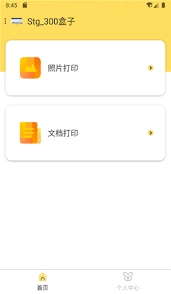
2.在手机上下载打印机对应的官方应用程序,像惠普smart、佳能printutility这类都可以。
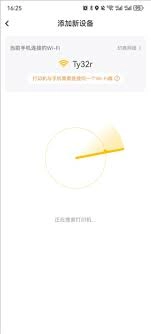
3. 启动应用程序,依据提示添加打印机,挑选对应的型号完成连接。连接成功后,就能在手机上直接打印文档、照片等各类内容了。
按照上述步骤操作,新手们就能轻松把打印机连接到电脑或手机,畅享便捷的打印服务。不管是学习资料、工作文档,还是生活照片,都能快速打印出来,开启高效便捷的办公与生活新体验!